
갤럭시 엑셀 뷰어, 엑셀 파일 구글 드라이브로 열람하는 방법
안녕하세요. 엉클샘입니다. 오늘은 갤럭시 엑셀 뷰어를 소개해 드릴까 합니다. 갤럭시 스마트폰에서 xls나 xlsx 등의 엑셀파일을 열면 마이크로소프트 오피스365 앱으로 연결이 되죠. 이 앱은 마이크로소프트 계정이 있어야 하고 매달 구독료를 내야 하기 때문에 잠깐씩 사용하시는 분들에게는 매우 비효율적이죠. 단발성으로 가끔 사용하시는 분들은 구글 드라이브를 이용하시면 편합니다. 바로 열리는 것이 아니기 때문에 귀찮긴 하지만 무료에 광고도 없어서 나름 쓸만하죠.
구글 드라이브로 엑셀 보기
먼저 엑셀 파일의 위치를 확인해야 합니다.
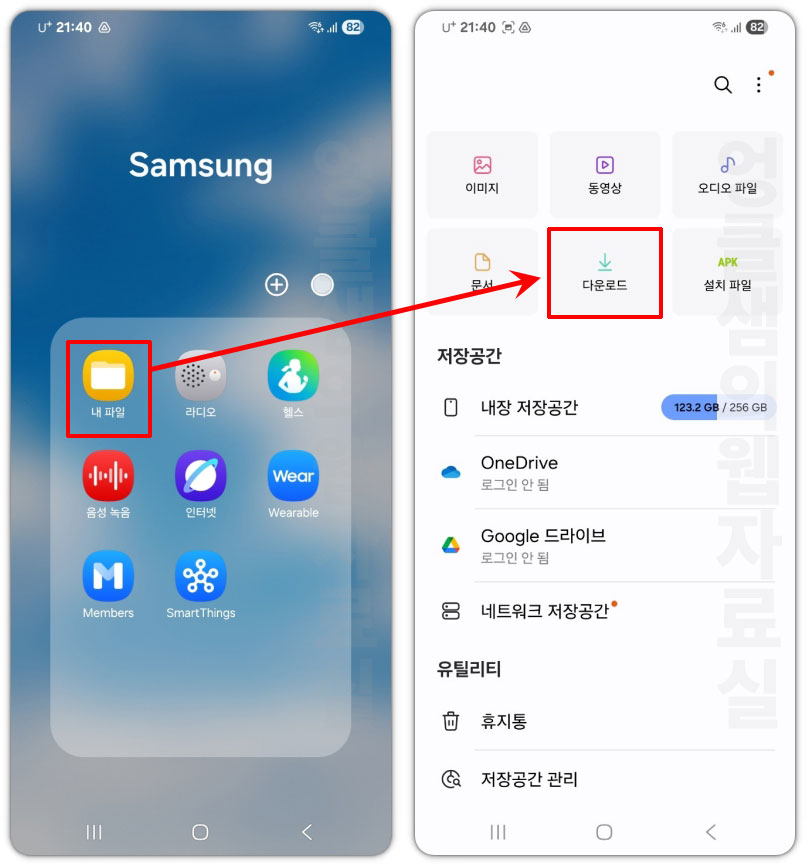
1. 내 파일 앱에서 방금 받은 엑셀 파일의 위치를 확인해 주세요. 다운로드 폴더나 내장 저장공간에서 확인하시면 됩니다.
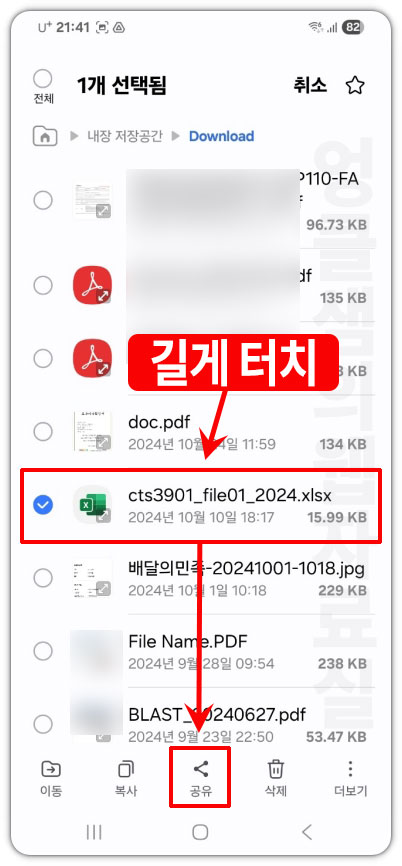
2. 엑셀 파일을 길게 터치해서 선택합니다. 그다음 공유 버튼을 클릭합니다.
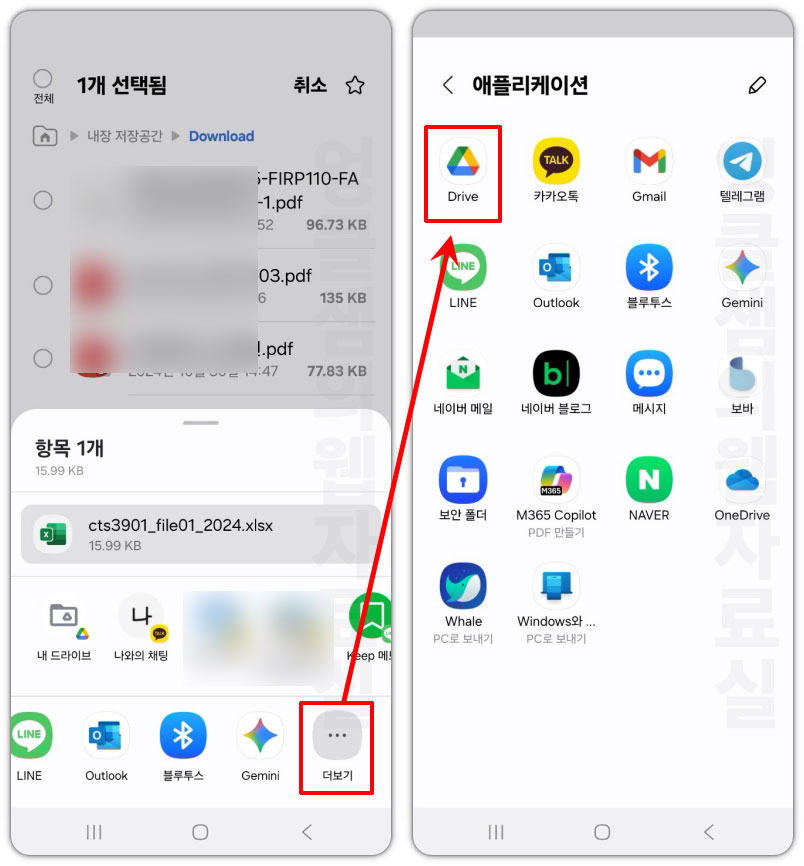
3. 하단 앱에서 구글 드라이브를 선택합니다. 하단에서 안 보이는 경우 더 보기를 클릭하면 모든 앱들이 나옵니다.

4. 엑셀 파일을 구글 드라이브에 업로드합니다.
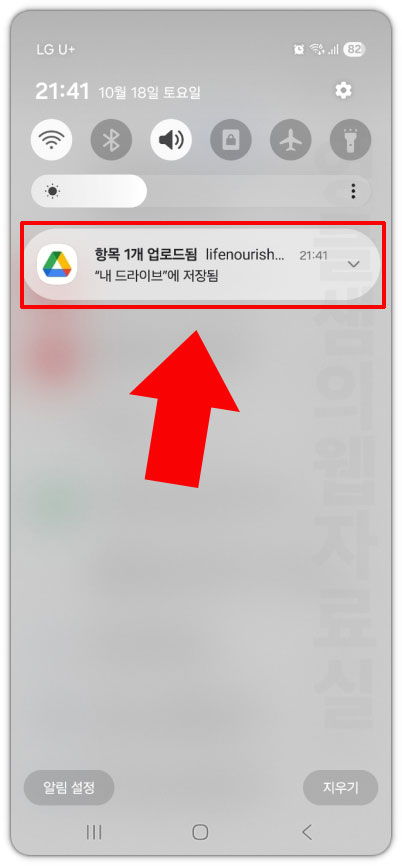
5. 업로드 완료 알림을 클릭합니다. (알림이 꺼진 경우 바로 구글 드라이브로 접속하셔도 됩니다.)
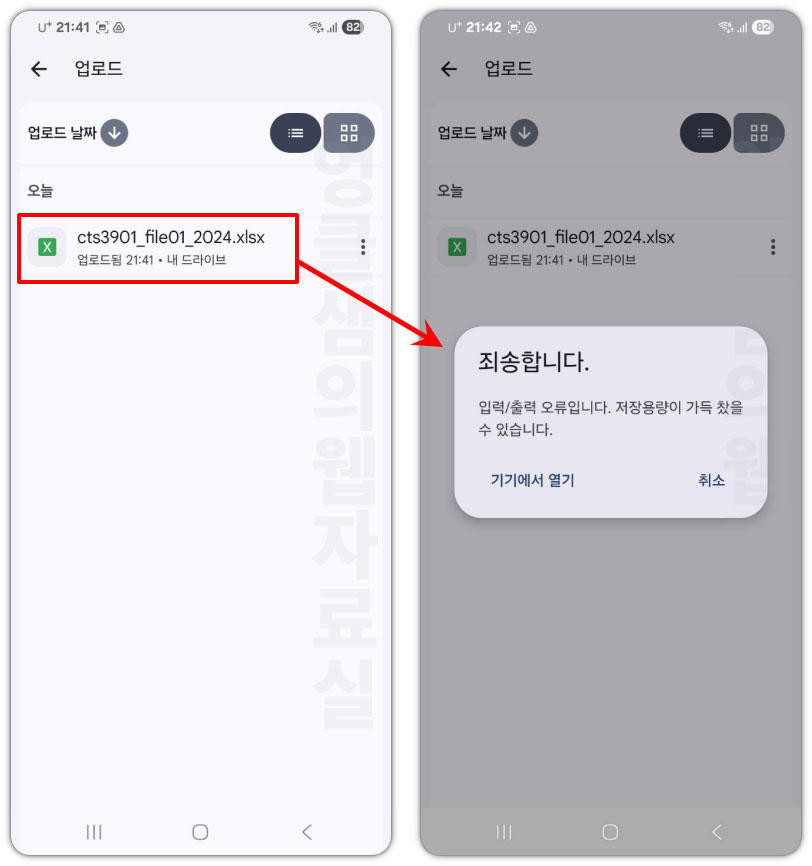
6. 업로드된 상태에서 엑셀 파일을 클릭하면 '죄송합니다. 입력/출력 오류입니다. 저장용량이 가득 찼을 수 있습니다.'라는 메시지가 뜨고 열리지 않습니다. 왼쪽 상단에 있는 업로드 옆에 있는 ← 화살표를 클릭해서 드라이브 목록으로 갑니다.
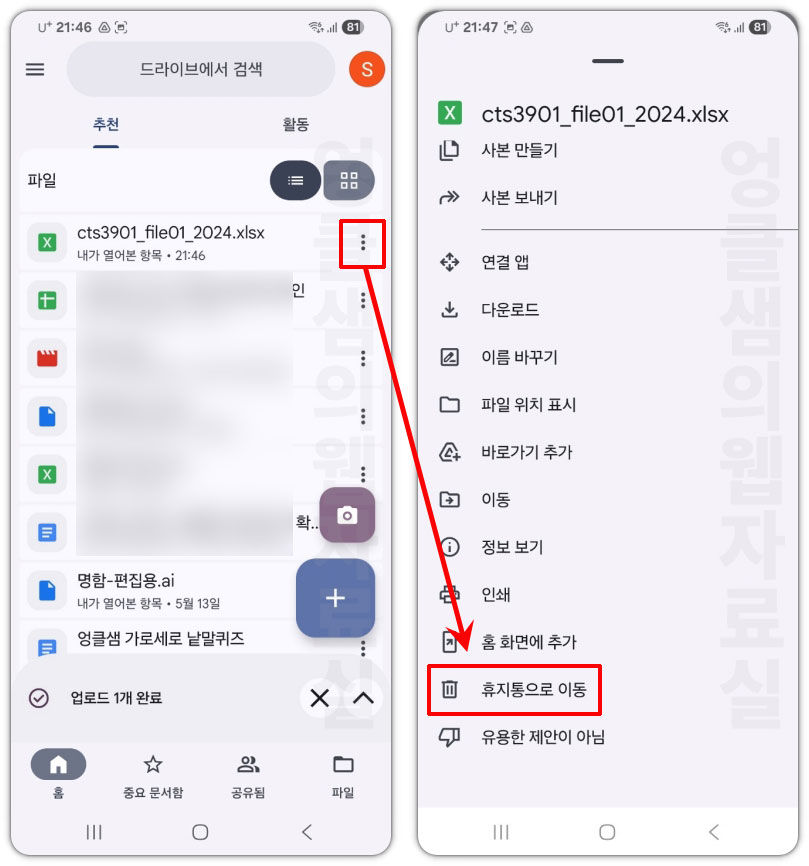
7. 파일 더 보기를 클릭하고 휴지통으로 이동을 실행합니다. (방금 올린 엑셀 파일이 보이지 않는다면 화면을 쓸어내려 새로고침을 해 보세요.)
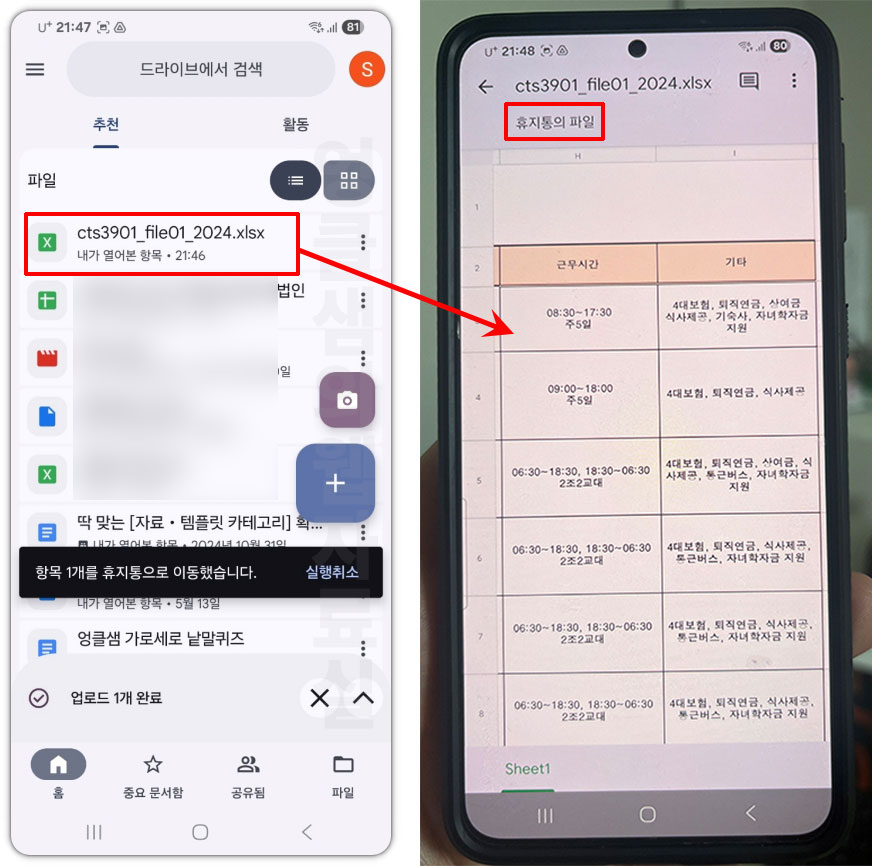
8. 휴지통으로 이동해도 목록은 그대로 남아있습니다. 휴지통으로 이동된 엑셀 파일을 클릭하면 위 화면처럼 열람을 하실 수 있습니다.
조금 불편하기는 하지만 가끔 필요한 일을 위해 오피스365를 구독하는 것보다는 나으실 겁니다. 구글 플레이스토어에 있는 다른 엑셀 뷰어 앱들은 광고가 많은데 광고를 부담스러워하지 않으신다면 뷰어 앱을 사용하셔도 됩니다.
추천 글 더 보기


댓글