
엑셀 표 이미지를 텍스트 표 데이터로 변환하는 방법
사진이나 이미지로 갖고 있는 표 이미지를 일일이 엑셀에 입력하기 힘드시죠? 엑셀 표 이미지를 텍스트 표 데이터로 변환하는 간단한 방법이 있습니다. 물론 갖고 있는 이미지가 깨끗하고 선명해야 한다는 조건이 있지만 조금 각도가 안 맞거나 지저분해도 전체 데이터를 입력하는 것보다는 시간이 적게 걸리실 겁니다. 아주 간단하기 때문에 1분 만에 하실 수 있습니다.
엑셀 표 이미지 데이터로 변환하기
본 포스팅은 마이크로소프트 오피스 365 엑셀로 진행하였습니다.
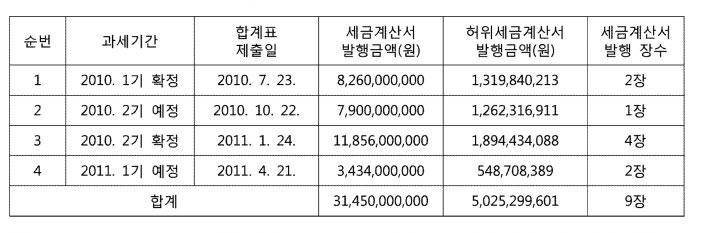
1. 위 이미지를 엑셀에 등록해 보도록 하겠습니다.
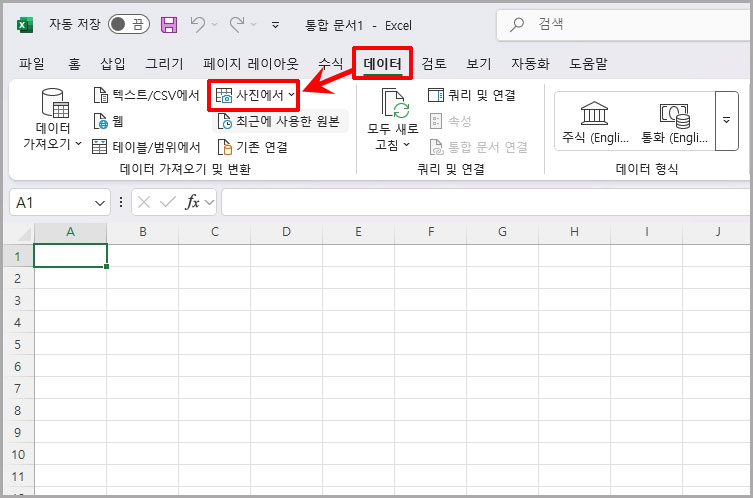
2. 엑셀 상단 데이터 메뉴에서 사진에서를 클릭하세요.

3. 파일의 사진을 클릭해서 가지고 있는 표 이미지를 등록해 줍니다. (클립보드의 사진은 Ctrl+C를 눌러 복사한 이미지를 사용하는 것입니다.)
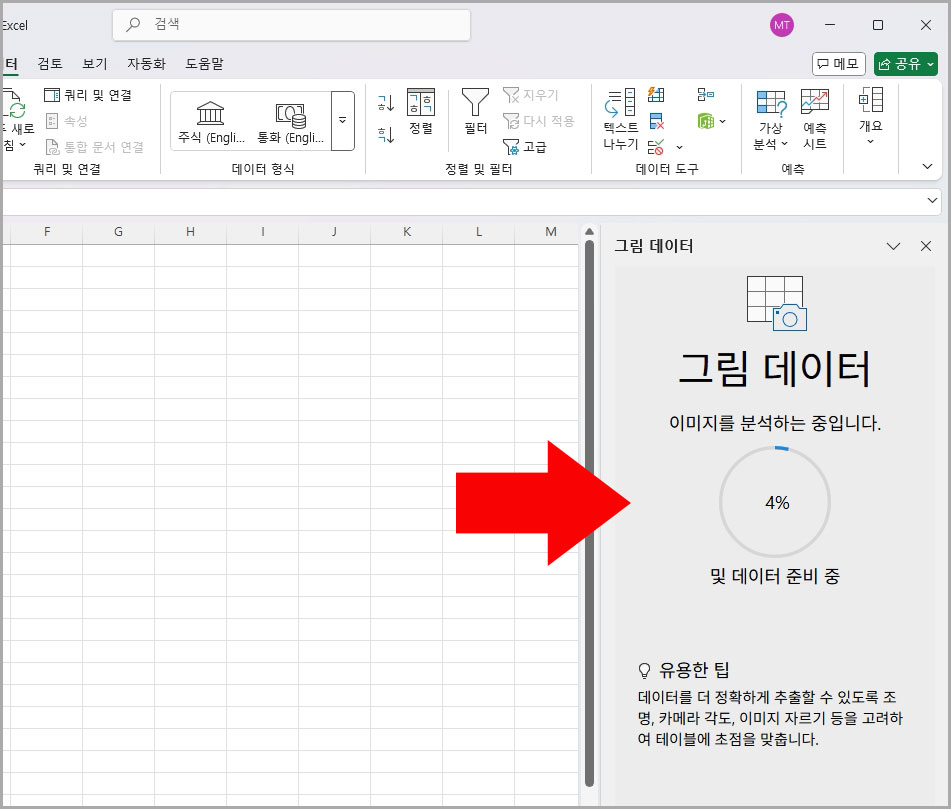
4. 표 이미지를 등록하면 이미지 분석 로딩을 시작합니다. 이미지 양이나 컴퓨터 사양에 따라 다르지만 보통 5~10초 정도 소요됩니다.
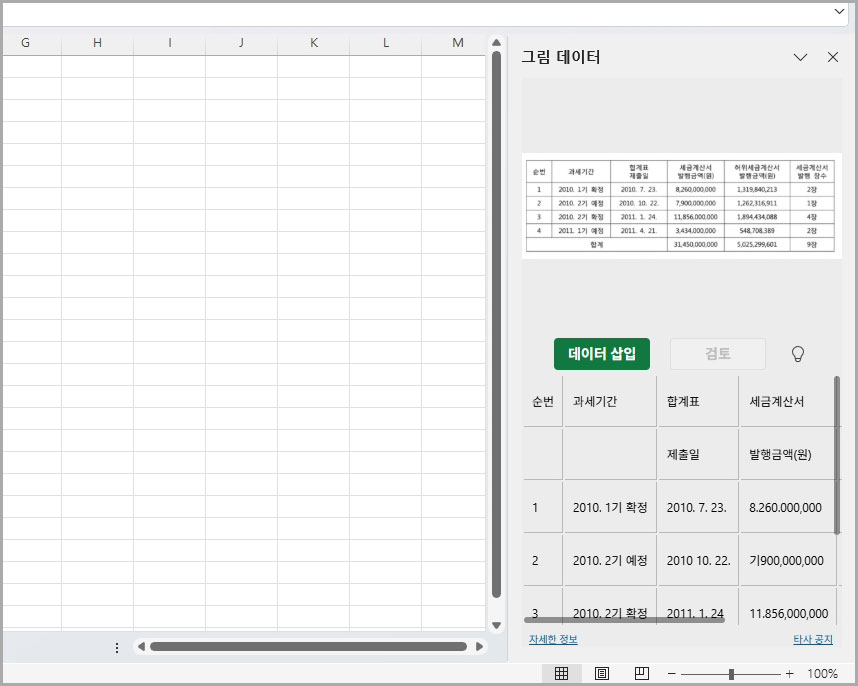
5. 이미지에 있는 표가 데이터로 전환되었습니다.
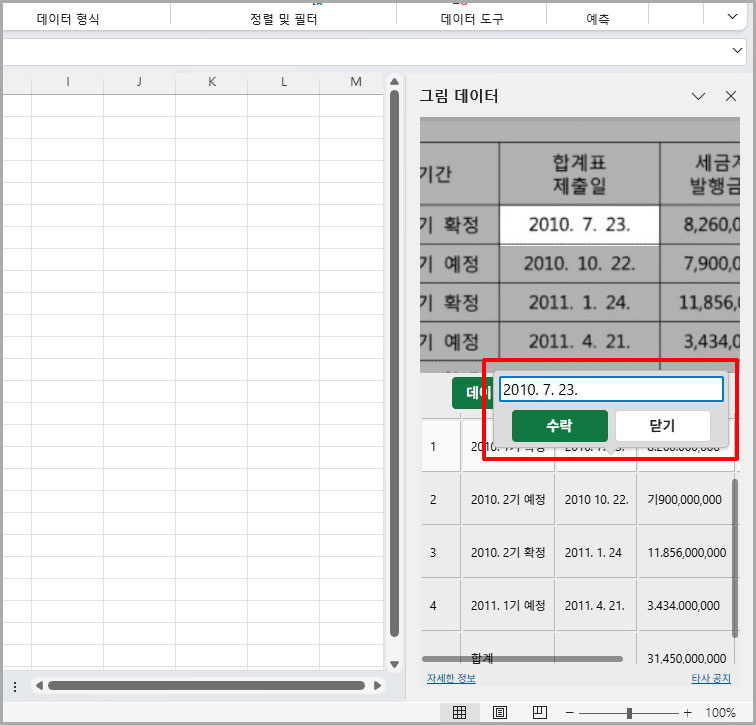
6. 변환된 데이터 중 수정할 곳이 있으면 클릭해서 바로 수정이 가능합니다.

7. 수정이 완료되었다면 데이터 삽입을 클릭합니다.
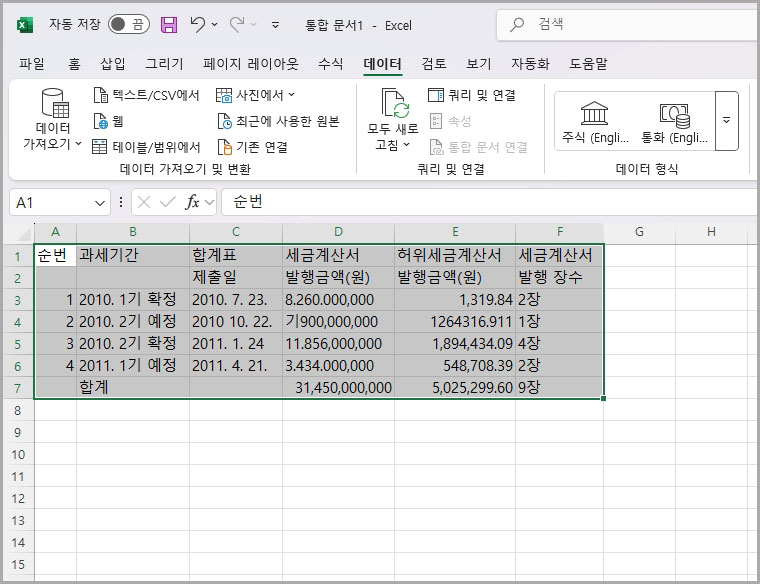
8. 이미지에 있는 표가 엑셀 데이터로 변환되었습니다.
이 정도로만 입력되면 작업 시간이 많이 단축되실 겁니다. 다만 사진이나 이미지가 흐리거나 삐뚤빼뚤한 경우에는 데이터 변환이 잘 안 될 수 있습니다. 가급적 사진을 찍을 때 정방향에서 각도를 맞춰서 찍어야 수정하는 시간을 아낄 수 있습니다.
추천 글 더 보기


댓글