
윈도우 장치 관리자 기타 장치 알 수 없는 장치 느낌표 해결 방법
윈도우 장치관리자를 보면 기타 장치에 알 수 없는 장치라고 느낌표가 뜨는 경우가 있죠. 드라이버 자동 검색 및 업데이트를 해봐도 해결이 되지 않는데 보통은 배터리 문제인 경우가 많습니다. 노트북인 경우에 이 문제가 자주 발생하는데 일반 PC에서도 종종 나타나기도 하죠. 저도 새로 구매한 PC에서 동일한 증상이 나타났습니다. 방법은 생각보다 간단합니다. 알 수 없는 장치를 배터리로 지정하고 드라이버를 업데이트해 주면 됩니다.
기타 장치 알 수 없는 장치 해결 방법

1. 윈도우에서 장치 관리자를 검색해서 들어갑니다.

2. 기타 장치 알 수 없는 장치 위에서 마우스 우클릭을 하고 드라이버 업데이트를 클릭합니다.

3. 드라이버 자동 검색을 하지 말고 내 컴퓨터에서 드라이버 찾아보기를 클릭합니다.
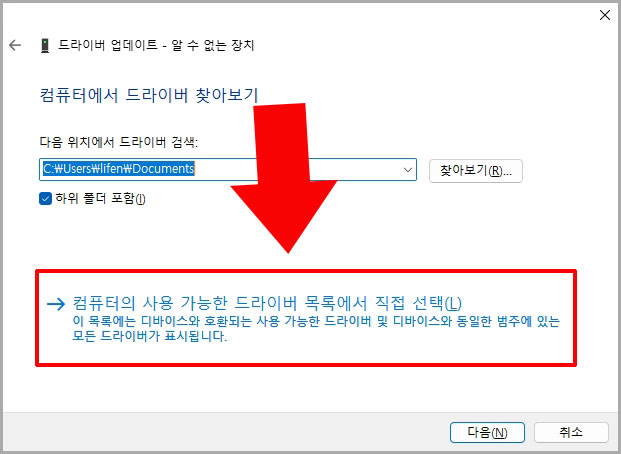
4. 컴퓨터의 사용 가능한 드라이버 목록에서 직접 선택으로 진행합니다.
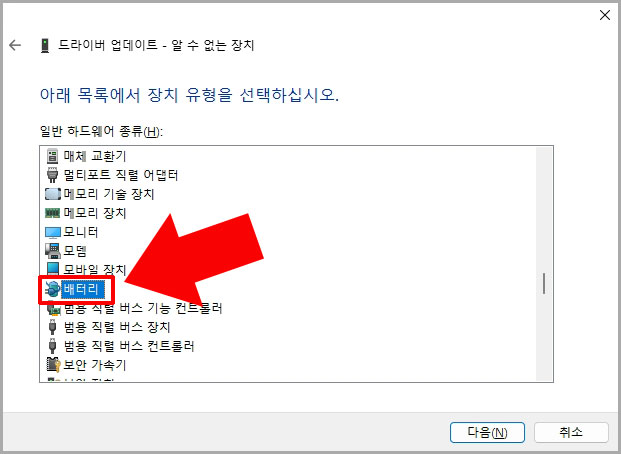
5. 장치 유형을 배터리로 선택합니다.

6. 드라이버를 Micorosoft AC 어댑터로 선택합니다.

7. 드라이버 업데이트 경고가 뜨지만 무시하고 예를 클릭합니다.

8. 드라이버 설치가 완료되었습니다.
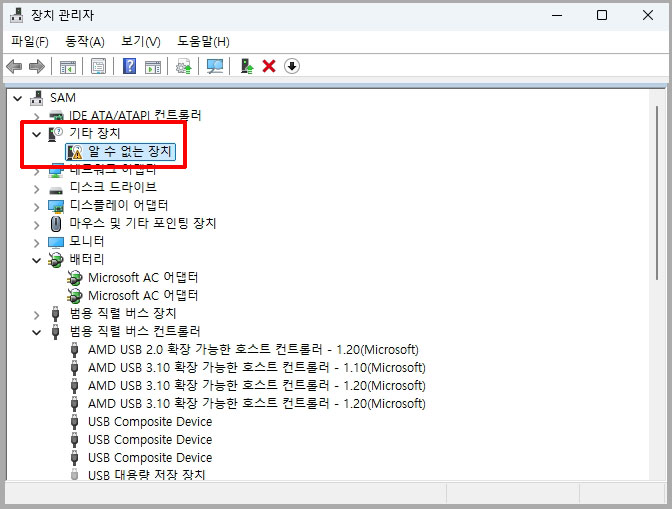
9. 알 수 없는 장치가 하나 사라진 것이 확인되었습니다. 나머지도 동일하게 작업해 주시면 됩니다.

10. 작업 후에 배터리 항목을 보시면 알 수 없는 장치가 Microsoft AC 어댑터로 등록된 것을 확인하실 수 있습니다.
마무리
메인보드나 그래픽카드, 사운드카드 등 중요 장치들은 드라이버 업데이트가 필수입니다. 그러나 기타 장치 알 수 없는 장치는 사실 그대로 두어도 사용하는 데에는 큰 지장이 없습니다. 문제는 장치 관리자를 볼 때마다 찜찜한 기분이 든다는 것인데 느낌표를 없애고 싶다면 위 방법으로 간단하게 해결해 보세요. 노트북이나 PC에서 윈도우를 새로 설치하면 종종 나타나기 때문에 방법을 알아두시면 도움이 되실 겁니다.
추천 글 더 보기
- 윈도우 마우스 스크롤 자동으로 움직일 때 해결 방법(HID 규격 마우스)
- 윈도우 바탕화면 이 사진에 대해 자세히 알아보기 아이콘 삭제 방법
- 윈도우 절전 모드 후 작업표시줄 아이콘 안 보임 해결 방법 2가지


댓글