
카페24 쇼핑몰 링크 미리보기 공유 이미지 설정 방법
카페24 쇼핑몰 링크 미리보기 설정 방법입니다. og image라고 하는데 카카오톡 등에 링크를 복사 붙여넣기 할 때 공유 이미지가 안 나오시는 분들은 간단하게 설정할 수 있습니다. 카페24에서 권장하는 공유 이미지는 1200*628px이오니 미리 jpg나 png 파일로 만들어 둔 후에 작업하시는 것이 좋습니다. 아래 방법을 확인해 보세요.
카페24 쇼핑몰 링크 미리보기 설정
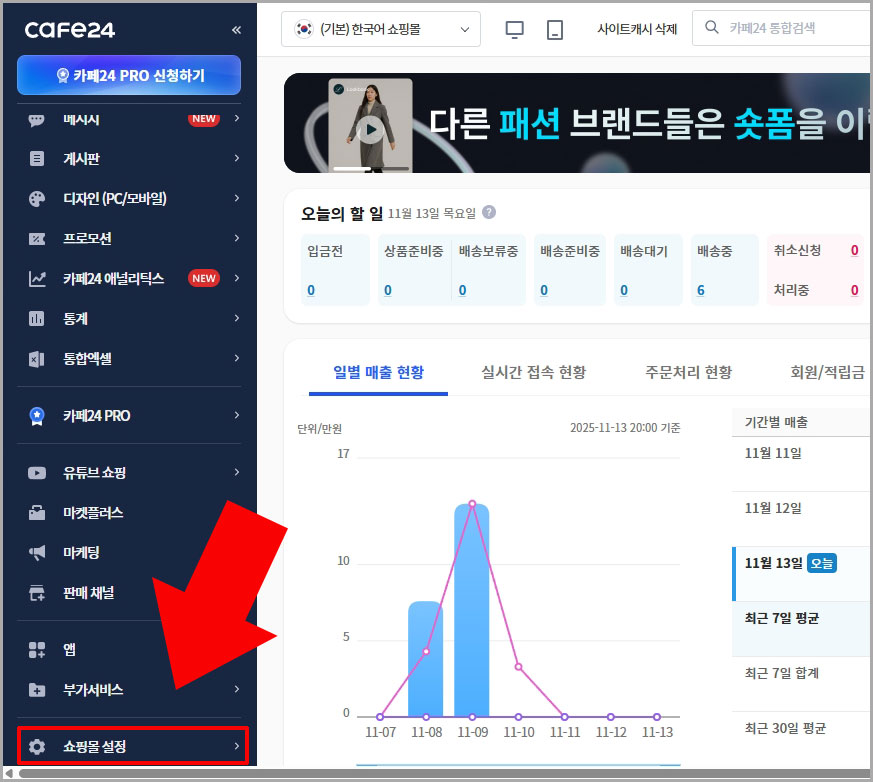
1. 카페24 쇼핑몰 관리자 로그인 후 좌측 하단에 있는 쇼핑몰 설정으로 들어갑니다.
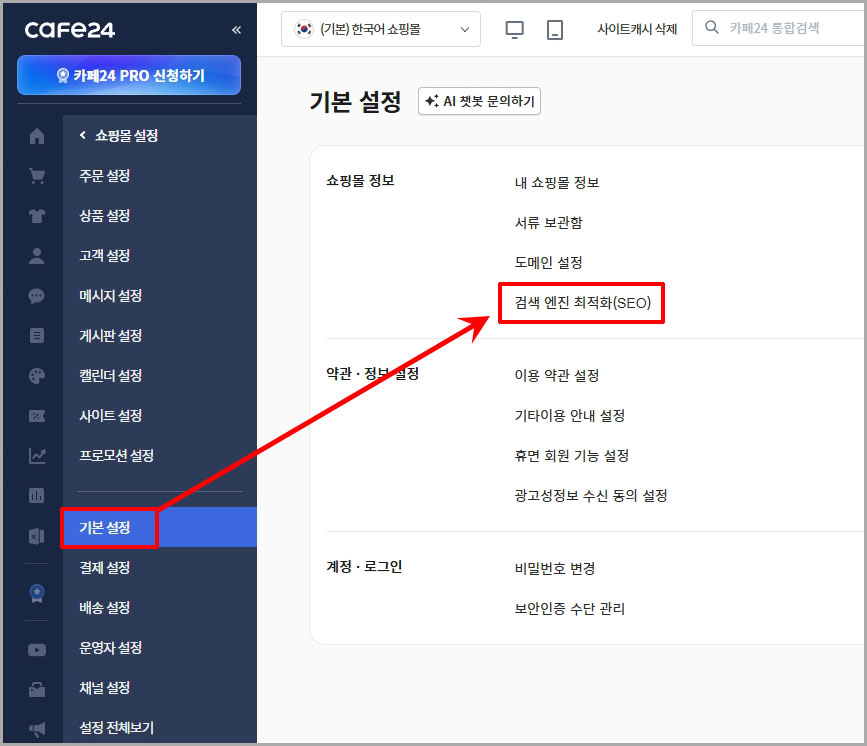
2. 기본 설정에서 검색 엔진 최적화(SEO)를 클릭합니다.
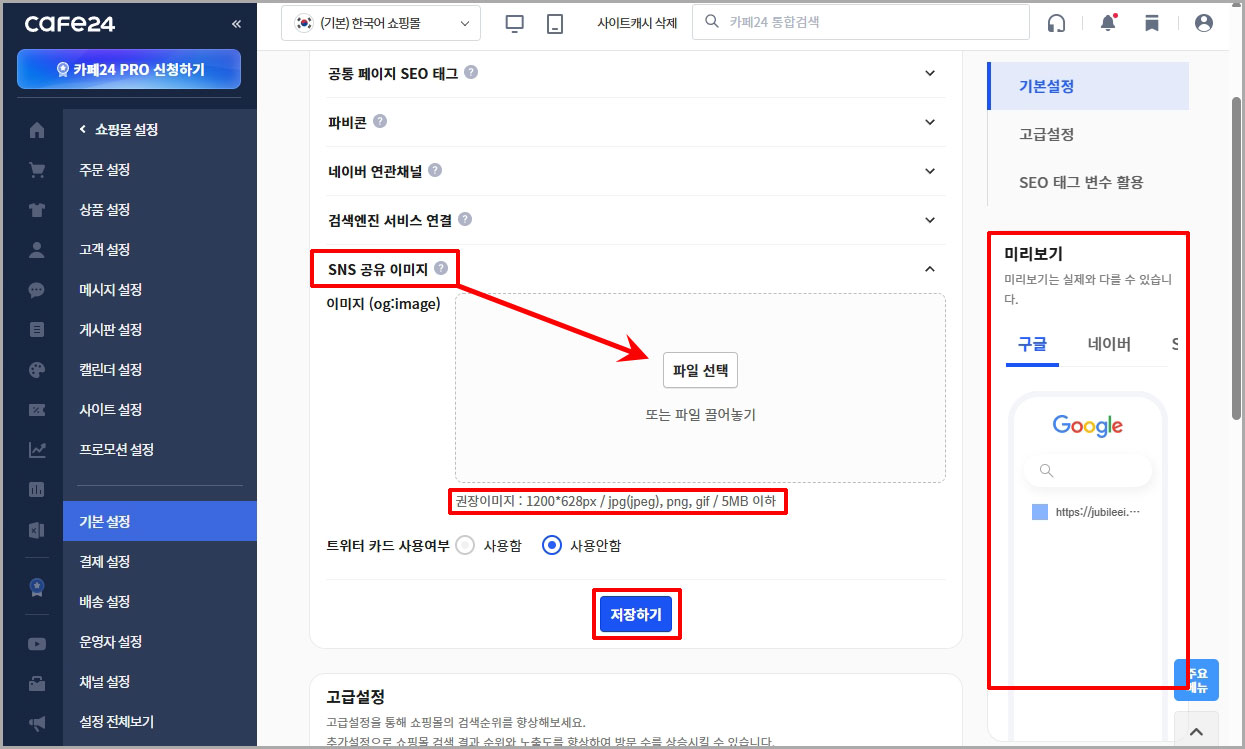
3. SNS 공유 이미지 항목을 클릭하고 미리보기 이미지를 등록합니다. 권장 이미지 크기는 1200x628px이며 최대 5mb 이하의 jpg, png, gif 파일만 등록이 가능합니다. 우측에 미리보기를 확인한 후 어떻게 보이는지 체크해 보세요. 저장하기를 누르면 완료가 됩니다.
트위터 카드 사용여부는 트위터 글에 링크를 등록할 때 나오는 이미지를 말합니다. 사용함으로 설정하면 트위터에도 동일하게 링크 미리보기를 사용할 수 있습니다.
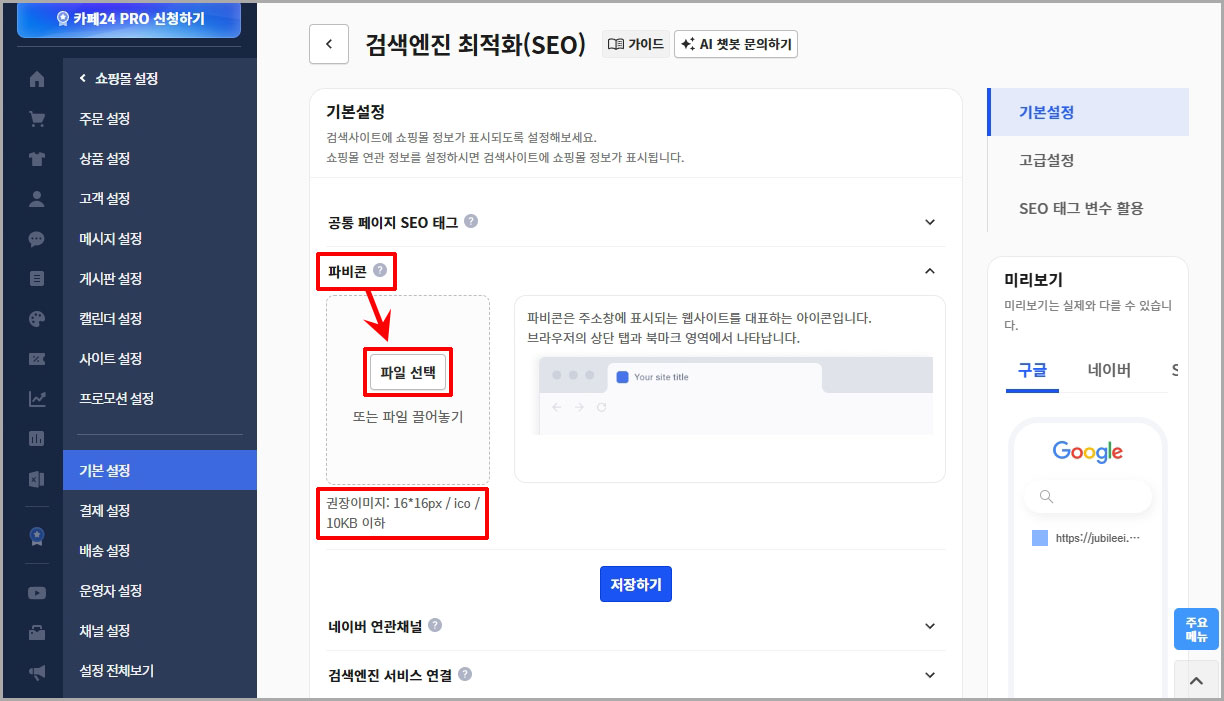
4. 추가로 파비콘도 여기서 등록할 수 있습니다.
파비콘은 브라우저 맨 위에 있는 웹사이트 탭이나 창 제목 좌측에 표시되는 작은 아이콘을 말합니다. 16x16px로 작게 만들어야 하는데 확장자는 포토샵에서 지원하지 않는 ico로 만들어야 합니다. jpg나 png로 만든 후 변환 사이트를 이용하시면 됩니다.
카톡에 링크 미리보기가 안 나오는 경우
카페24 쇼핑몰에 공유 이미지를 등록하거나 수정했는데 제대로 안 나오는 경우 카카오톡 공유 디비거를 이용하세요.

URL에 내 쇼핑몰 주소를 넣은 후 캐시 초기화를 클릭합니다. 다시 카카오톡에 링크를 붙여넣기하면 수정된 미리보기 이미지로 표시가 됩니다.


댓글