
SSD 마이그레이션 클릭 한 번으로 끝! EaseUS Disk Copy로 윈도우 완벽 복사하기

PC 업그레이드를 위해 SSD를 새로 구매하셨는데 막상 교체하려니 갑갑하시죠? 윈도우 OS를 새로 설치하고 드라이버를 잡는 시간만 해도 오래 걸리는 데 사용하던 프로그램들도 다시 설치해야 하기 때문에 3~4시간은 기본으로 소요될 수 있습니다. 이럴 때 간편하게 사용할 수 있는 프로그램이 있습니다. SSD 마이그레이션은 간편하게 EaseUS Disk Copy를 이용해 보세요. 윈도우는 물론 프로그램과 바탕화면 아이콘까지 사용하던 환경 그대로 옮길 수 있습니다.
SSD 마이그레이션이란?
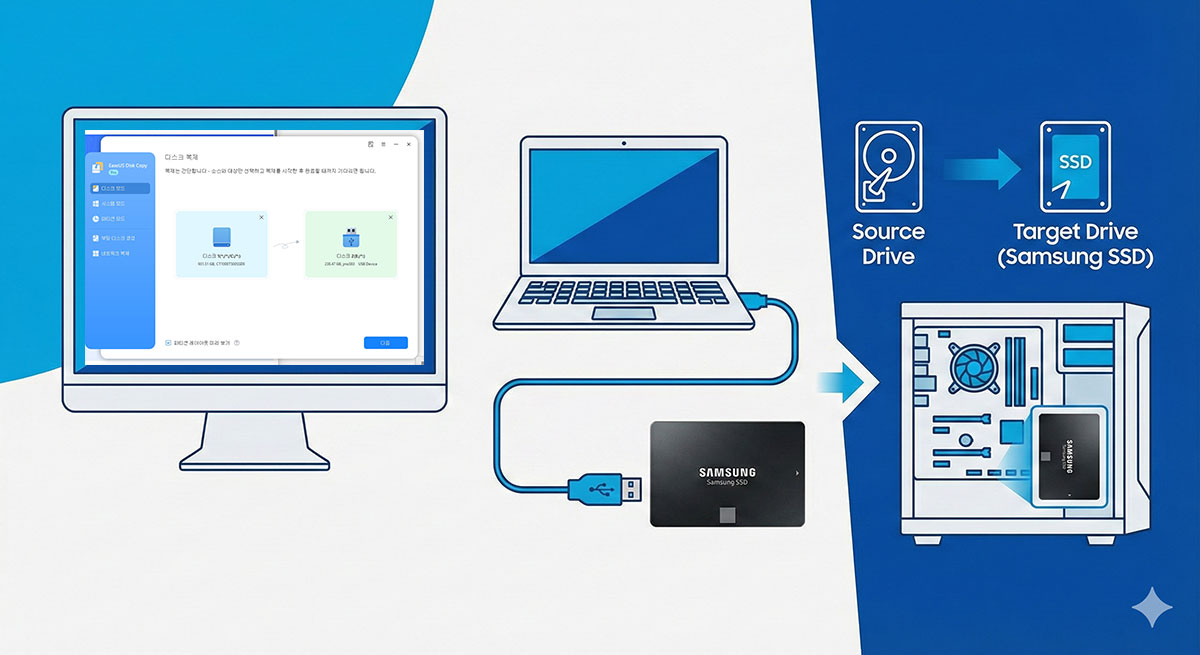
SSD 마이그레이션은 기존 저장장치(SSD, HDD)의 모든 데이터를 새로운 SSD로 카피하는 작업을 말합니다. 윈도우 재설치 및 프로그램 세팅에 걸리는 3~4시간을 2~30분 정도로 확 줄일 수 있는 방법이죠. 사용하던 바탕화면 환경도 그대로 유지되기 때문에 아이콘 위치나 브라우저 즐겨찾기 등을 그대로 사용하실 수 있습니다.
EaseUS Disk Copy SSD 마이그레이션 방법
EaseUS Disk Copy SSD 마이그레이션 테스트를 위해 새로운 SSD를 준비해 보았습니다.
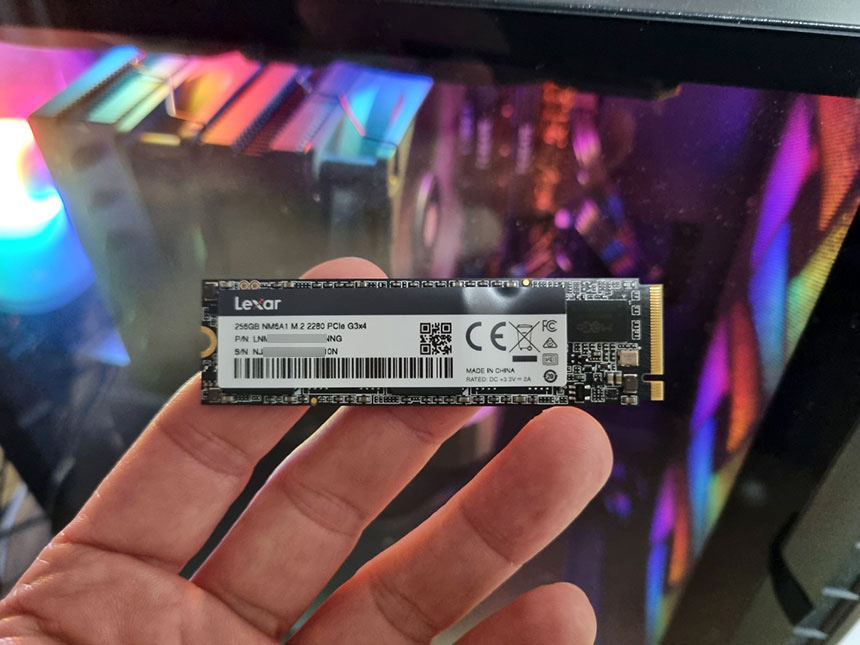
제 하드디스크에 있는 SSD는 1TB짜리인데 가지고 있던 256GB짜리에 마이그레이션을 해보려고 합니다. 원래는 더 큰 용량의 SSD로 마이그레이션을 하는 것이 좋지만 드라이브 용량만 괜찮다면 작아도 상관없습니다. 참고로 제 컴퓨터에는 윈도우11 프로와 포토샵, 일러스트레이터, 오피스프로그램, 리그오브레전드, 배틀그라운드 등 여러 프로그램들이 설치되어 있습니다.
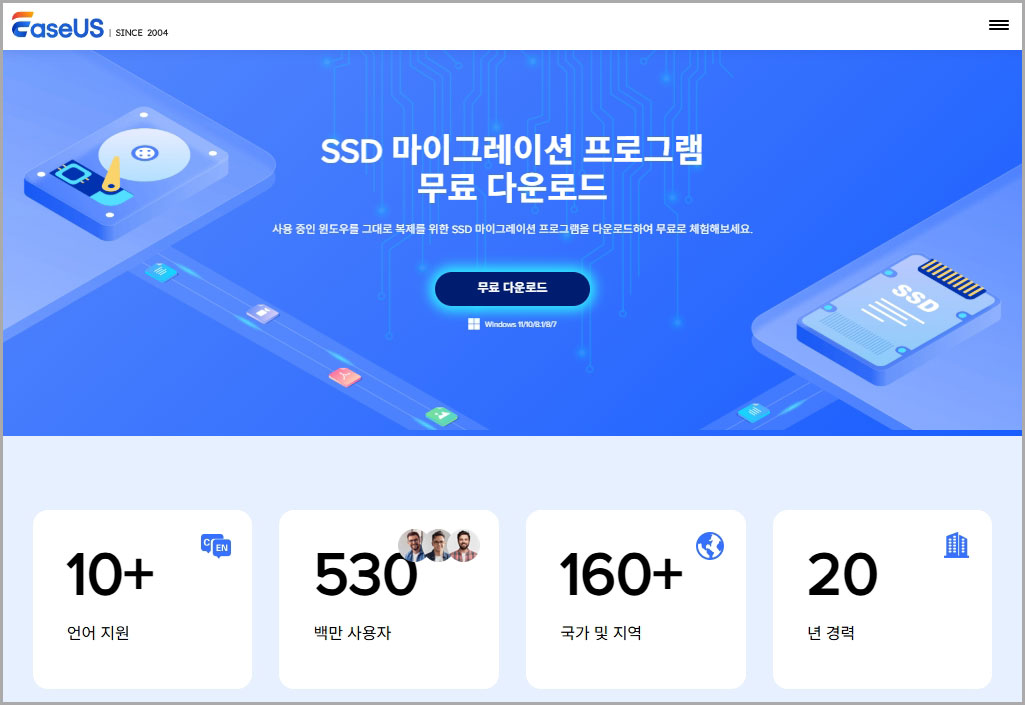
이지어스 마이그레이션 사이트로 접속하고 무료 다운로드를 클릭합니다. 파일 다운로드 후 설치를 하고 실행을 합니다.(처음 사용자분들은 회원가입이 필요합니다.)
EaseUS Disk Copy의 장점은 이렇습니다.
- 10개 이상의 언어 지원.(한국어 지원)
- 모든 SSD 브랜드 지원.(삼성, 인텔, WD 등)
- 운영체제 및 프로그램 그대로 복사.(안정성 확보)
- 섹터별 복제 설정 가능.
- 여러 컴퓨터에 동일한 시스템 설정 배포 가능.
- 초보자도 쉽게 사용할 수 있음.
- HDD, SSD를 SSD로 마이그레이션 가능.
- SSD를 M.2/NVMe SSD로 마이그레이션 가능.
가장 중요한 것은 안정성과 제대로 작동하는지 여부죠. 그래서 제가 직접 설치 후 부팅까지 해 보았습니다.
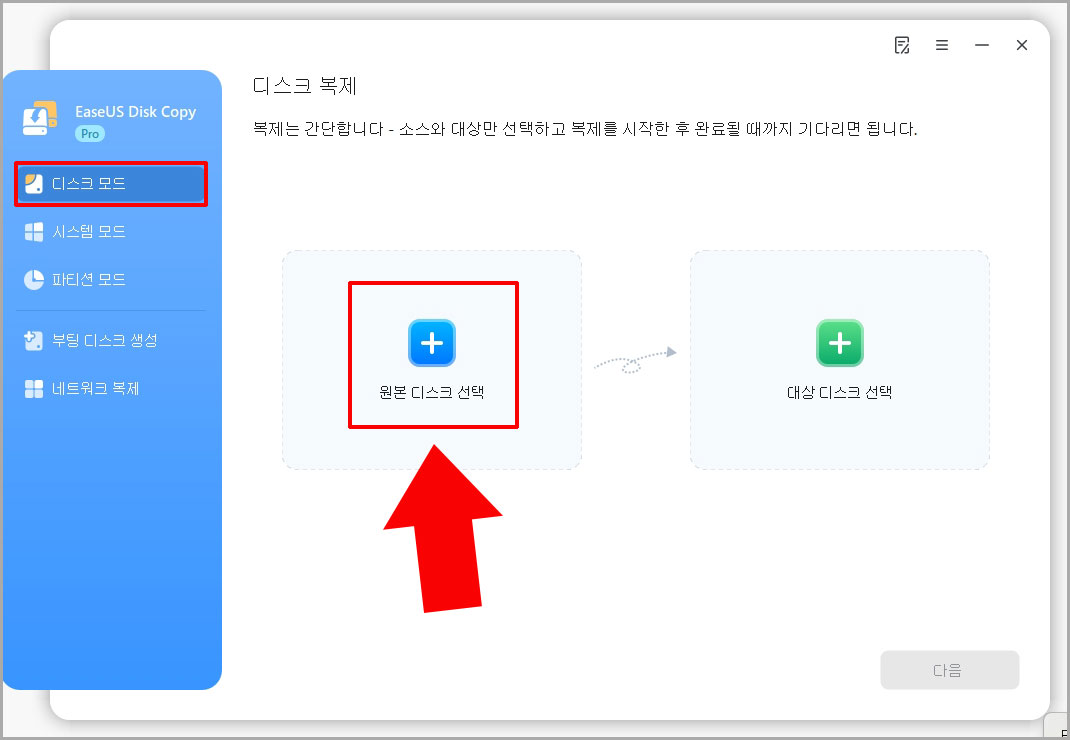
1. 디스크 모드에서 원본 디스크 선택을 클릭합니다.
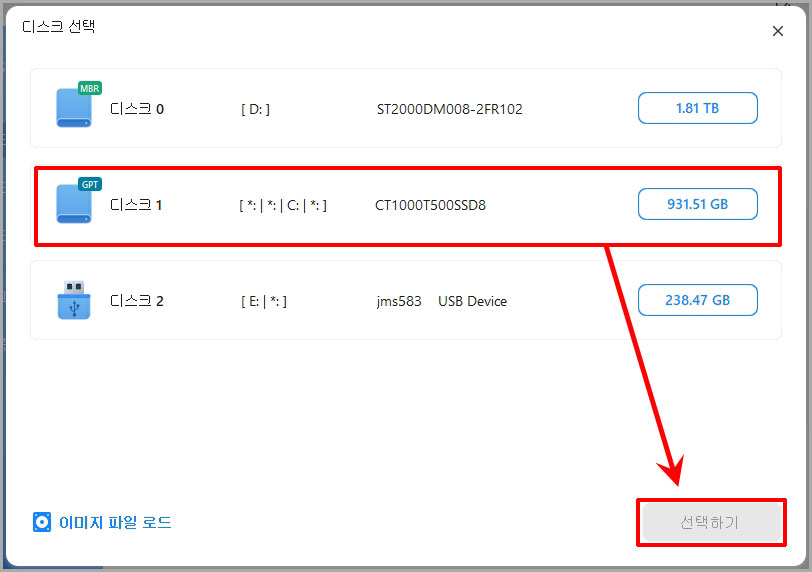
2. 현재 사용하고 있는 디스크를 클릭하고 선택하기를 클릭합니다.
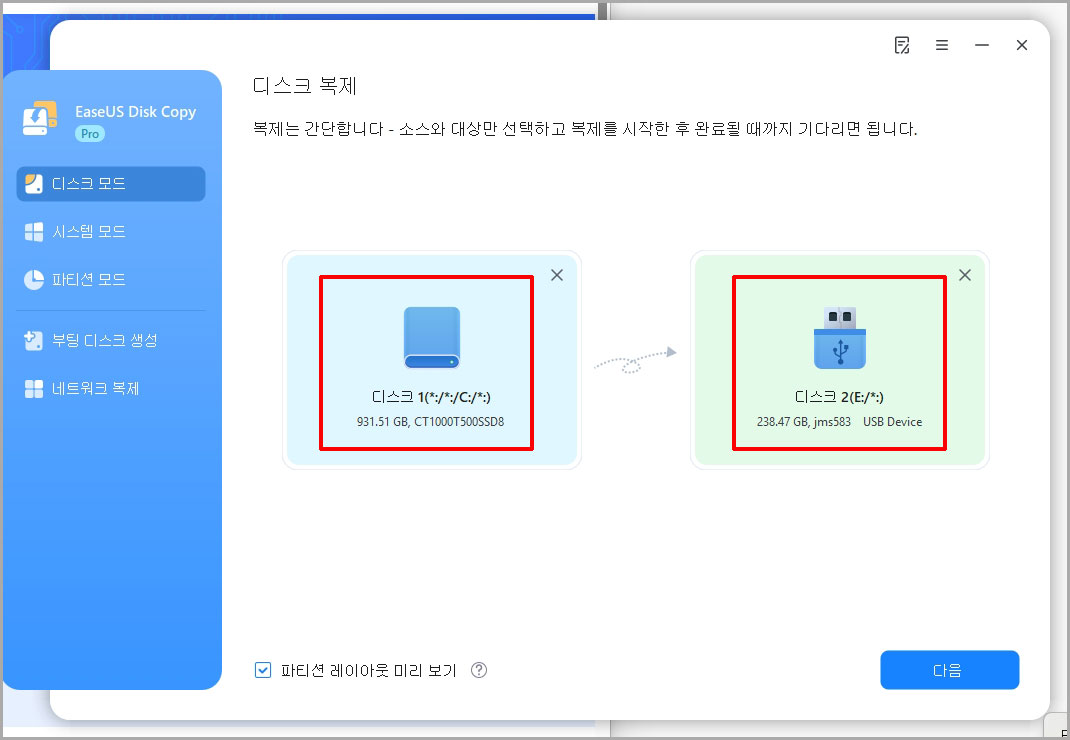
3. 대상 디스크도 마찬가지로 클릭한 후 새로운 SSD를 선택해 줍니다. 디스크 선택이 제대로 되었는지 다시 확인해 주세요. 확인 후 우측 하단에 있는 다음 버튼을 클릭합니다.
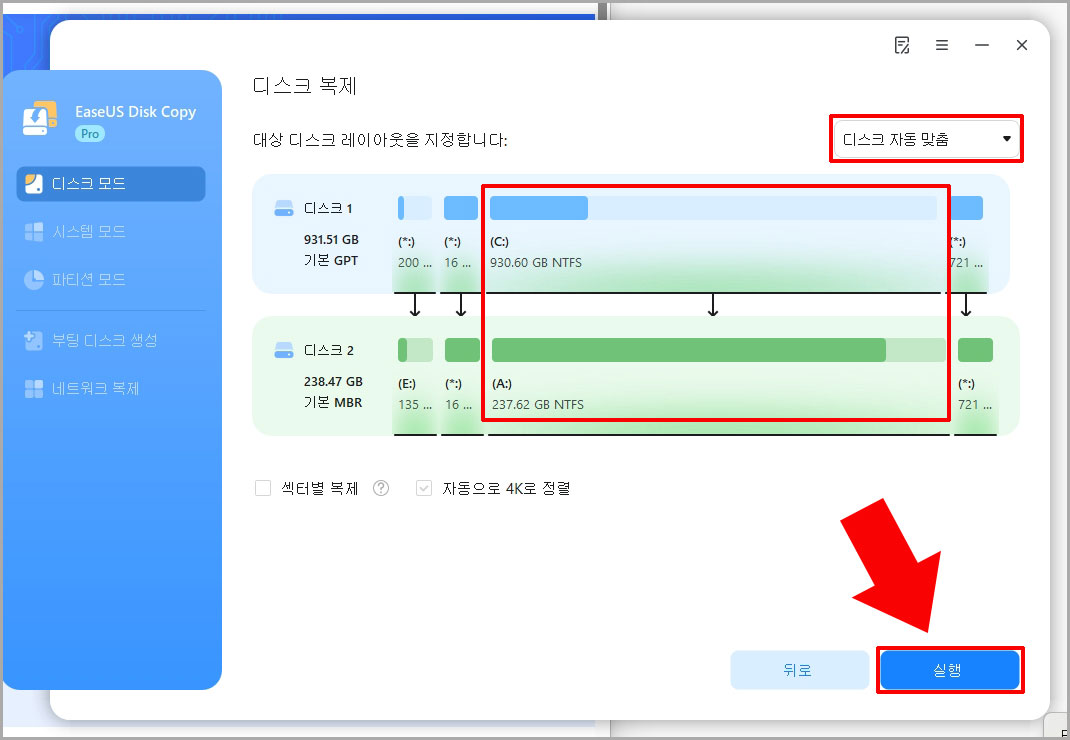
4. 디스크 용량을 확인합니다. 원본 디스크보다 대상 디스크의 용량이 많아야 제대로 복사가 됩니다. (디스크가 분할되어 있는 경우 우측 상단에 있는 디스크 자동 맞춤을 클릭 후 '디스크 레이아웃 편집'으로 변경해서 직접 선택해 보세요.) 레이아웃 지정 후 실행을 클릭합니다.
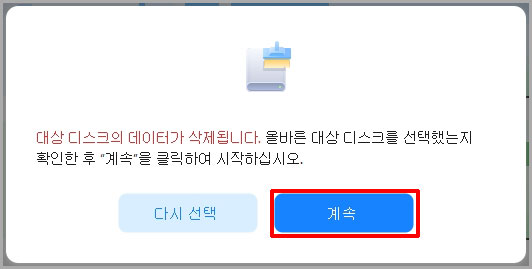
5. 대상 디스크의 데이터가 자동으로 삭제가 됩니다.(원본 디스크는 영향 없음) 중요한 파일이 있다면 미리 백업해 두세요. 계속 버튼을 눌러 진행합니다.
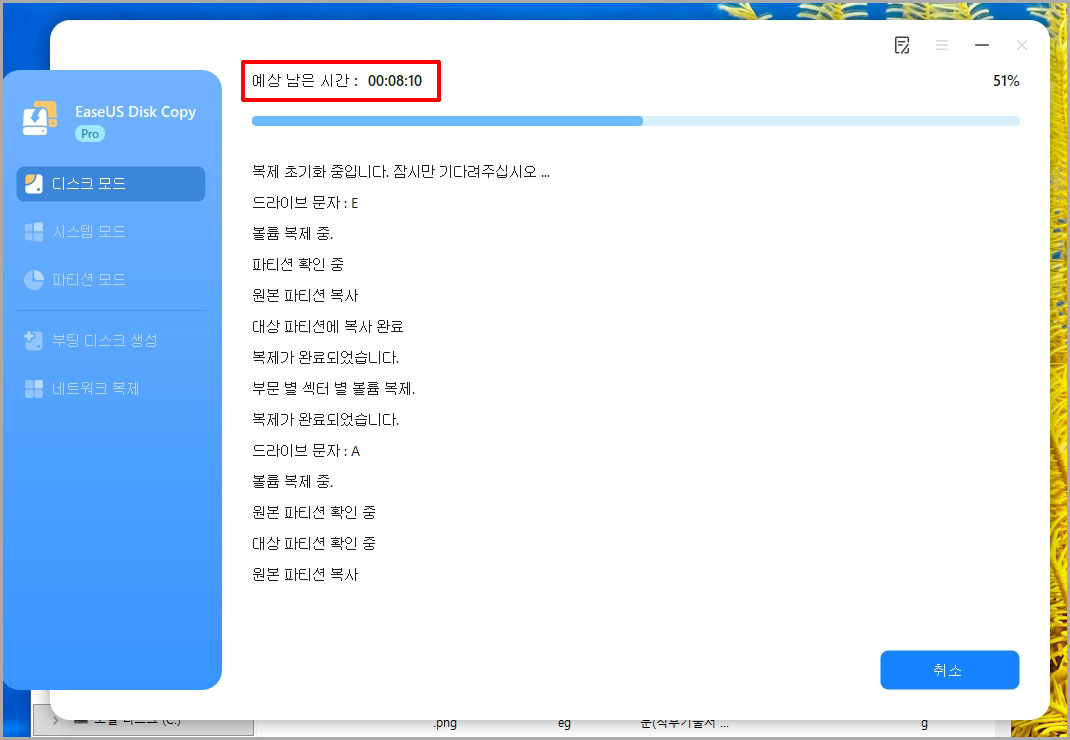
6. 이렇게 하고 끝날 때까지 기다리면 됩니다. 참 쉽죠! 예상 남은 시간은 컴퓨터 사양과 환경에 따라 다를 수 있습니다. 저는 10분 정도 걸렸습니다.
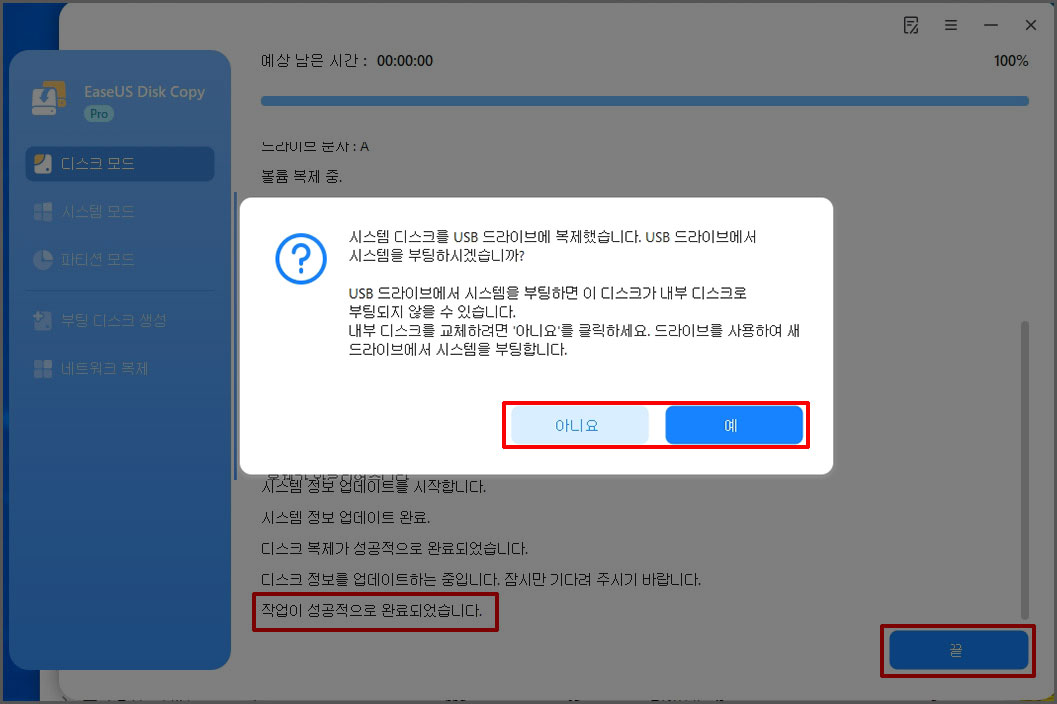
7. SSD 마이그레이션이 끝나면 작업이 성공적으로 완료되었다는 메시지가 뜹니다. 팝업이 같이 뜨는데 바로 USB 부팅을 하시려면 예를 클릭하시고 나중에 하시려면 아니요를 클릭해 줍니다. (재부팅 시 진입 화면에서 Del 키를 눌러 바이오스에서 부팅 순서를 USB로 변경해 주어야 합니다.)
결과는?
마이그레이션을 진행한 새로운 SSD를 케이스에 연결해 USB 부팅을 진행해 보았습니다.
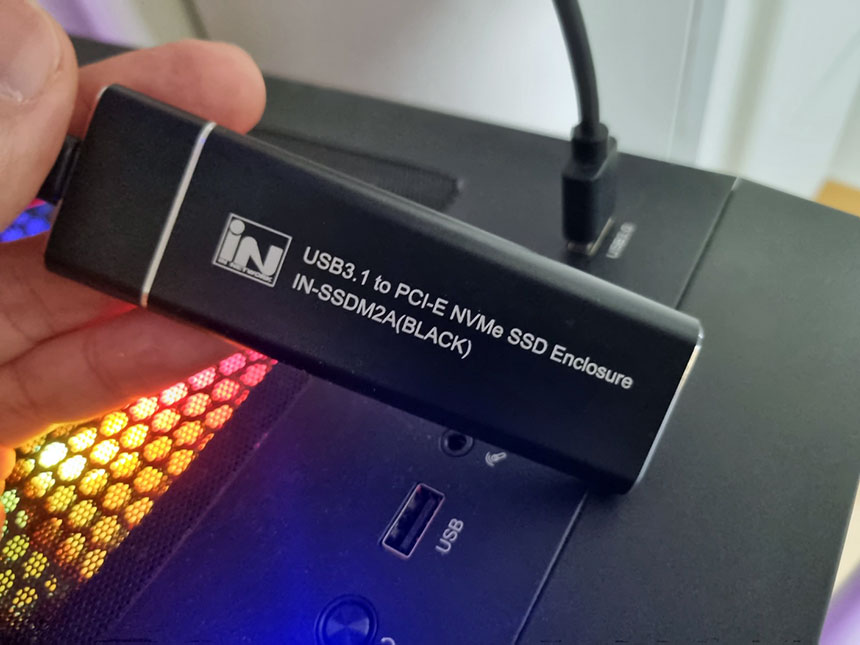
사용하시는 분들도 새로운 컴퓨터에 SSD를 설치하기 전에 먼저 SSD를 USB에 연결해서 테스트해 보세요.
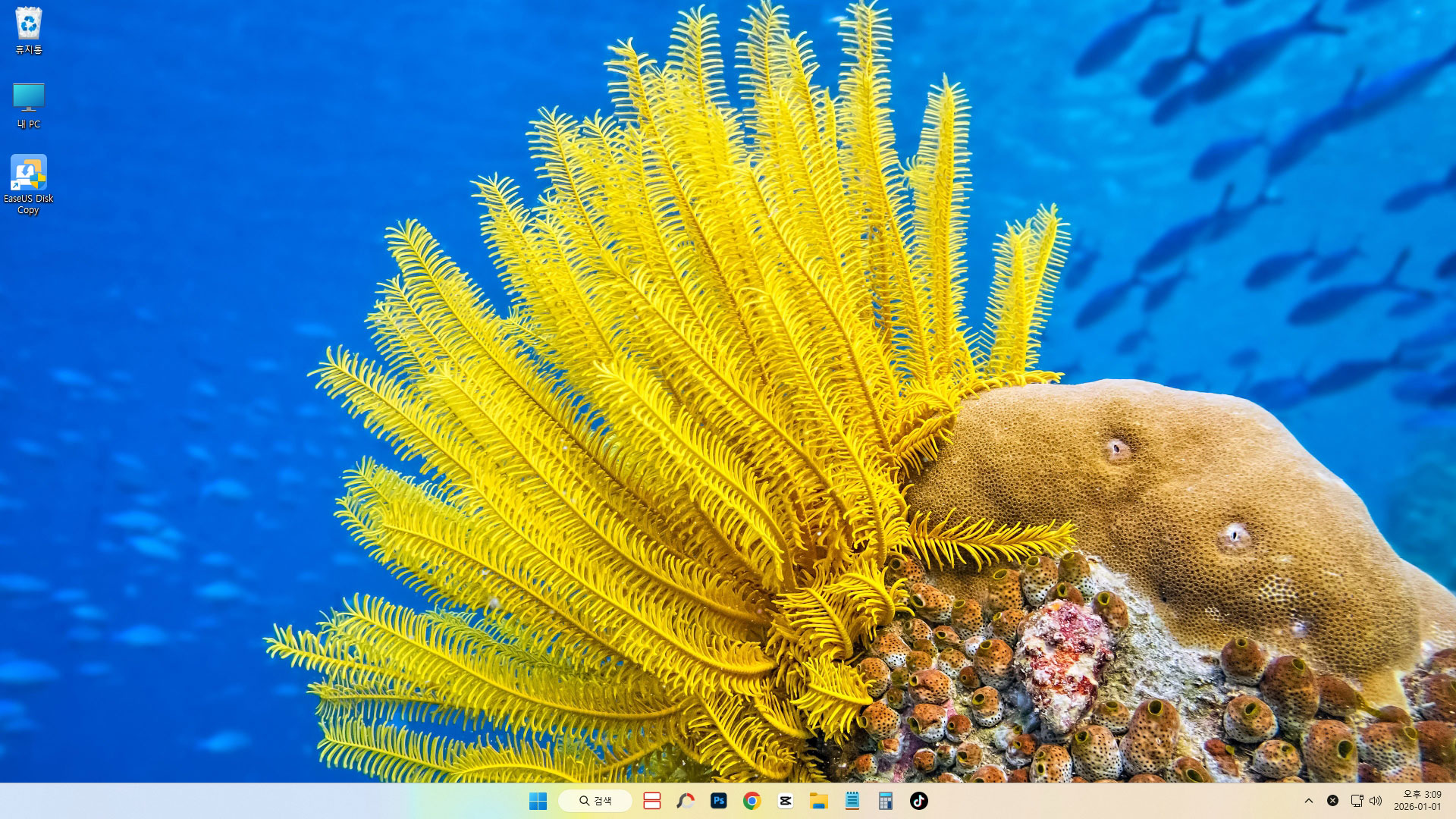
결과는 부팅도 정상이고 윈도우11 및 바탕화면 아이콘과 작업표시줄 아이콘까지 그대로 복사가 되었습니다.
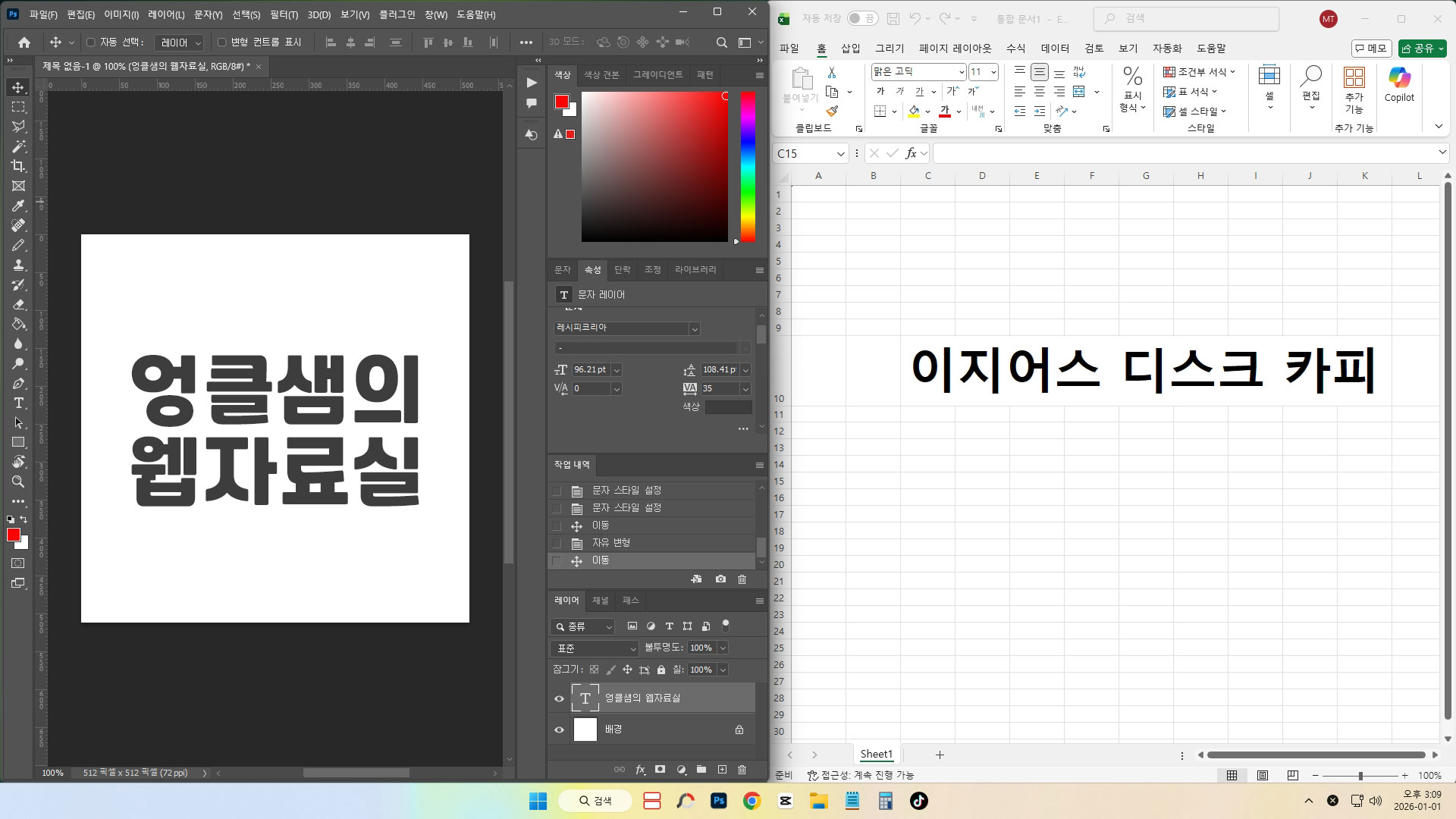
포토샵과 엑셀 프로그램을 실행해 보았는데 마찬가지로 잘 되네요. 이런 식으로 마이그레이션을 진행한 뒤 SSD를 교체하시면 간편하게 이전 환경과 동일하게 사용하실 수 있습니다.
마무리
이번 포스팅에서는 EaseUS Disk Copy를 활용한 SSD 마이그레이션 방법에 대해서 알아보았는데요, 컴퓨터 업그레이드로 인해 운영체제 및 프로그램 재설치가 부담스러우신 분들은 바로 이용해 보세요. 시간도 아끼고 스트레스 없이 쾌적한 복사가 가능합니다. 유료 라이선스를 구매해야 전체 기능을 사용할 수 있지만 데이터 안정성과 시간을 생각하면 투자할 가치가 있지 않나 생각합니다. 모든 브랜드의 SSD를 복제할 수 있어 부담 없이 사용하실 수 있습니다.


댓글