
한컴오피스 한글 세로쓰기 3가지 방법, 정렬 방법까지
한컴오피스 한글 세로쓰기 3가지 방법을 알아보겠습니다. 세로쓰기는 자주 사용하는 형태는 아니지만 디자인적으로 필요할 때가 있죠. 한글 프로그램으로 문서 편집을 할 때 간간히 사용하는 경우가 있습니다. 그럴 때는 아래 3가지 방법 중 하나를 이용해 보세요. 정렬 방법까지 설명해 놓았습니다.
한글 세로쓰기 첫 번째 방법
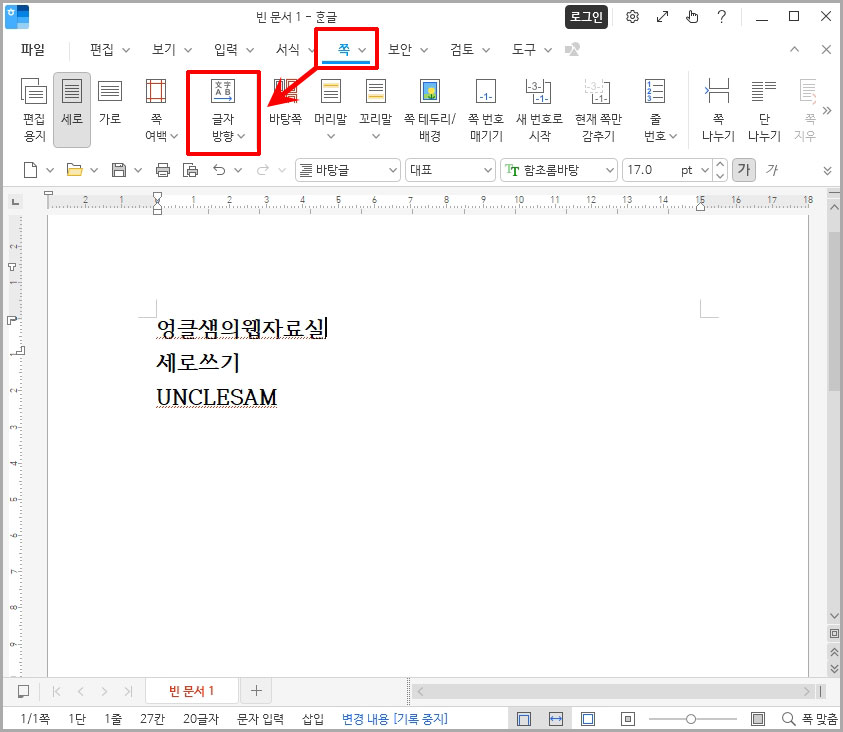
1. 상단 메뉴에서 쪽 메뉴 클릭 후 글자 방향을 클릭합니다. (글은 미리 적어 놓아도 되며 나중에 적으셔도 됩니다.)
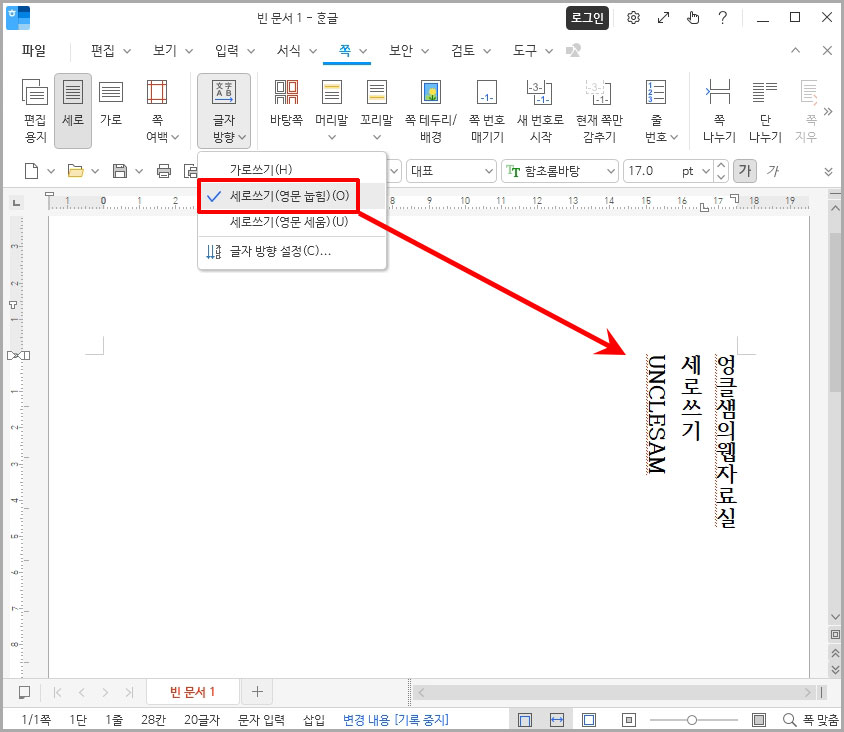
2. 세로쓰기(영문 눕힘)을 선택하면 바로 모든 글자가 세로로 변경됩니다. 영문 눕힘과 세움은 한글에는 반영이 안 됩니다. 영어에만 적용이 되죠.
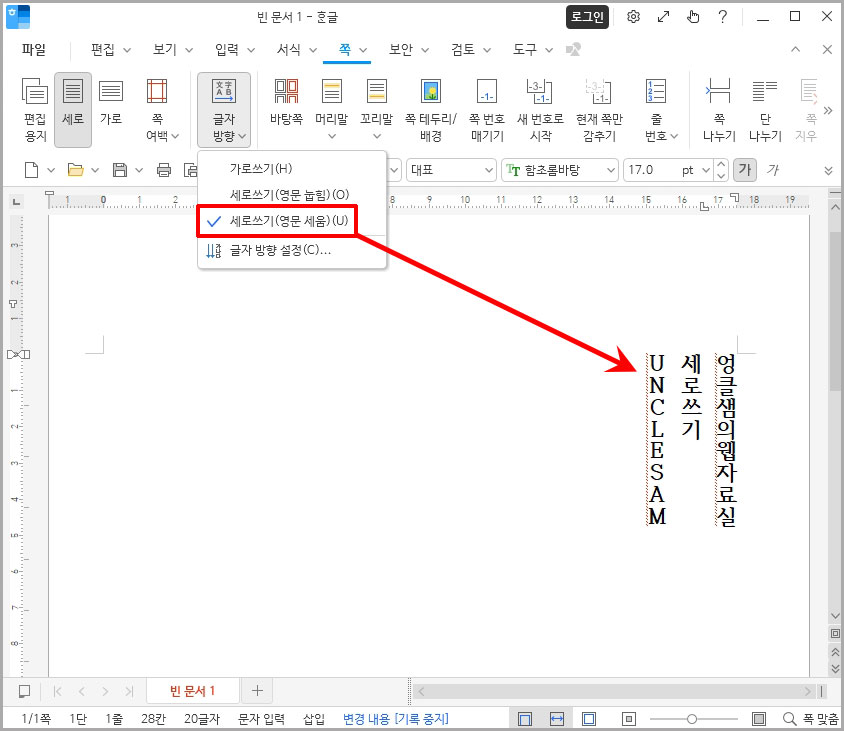
3. 세로쓰기(영문 세움)을 선택하면 영문이 한 글자씩 엔터를 친 것처럼 나옵니다.
한글 세로쓰기 두 번째 방법
두 번째 방법은 글상자를 이용하는 방법입니다.
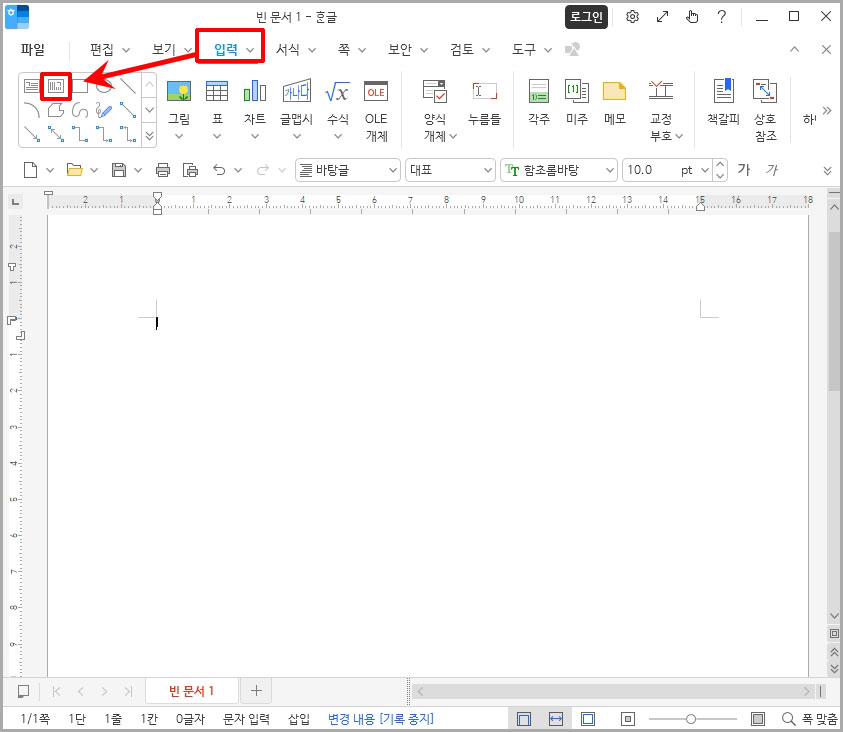
1. 입력 메뉴에서 세로 글상자를 클릭합니다.
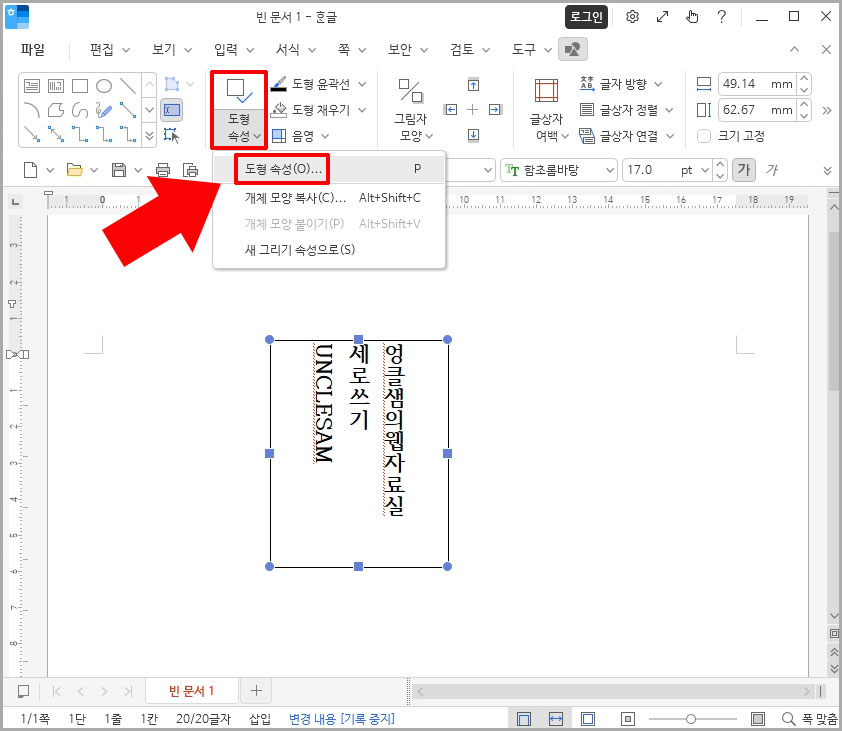
2. 도형 안에 글을 적으면 바로 세로로 글이 입력됩니다. 기본적으로 정렬이 가운데로 되는데 좌우로 변경하려면 도형 속성을 클릭합니다. (도형 선택 후 마우스 우클릭을 해서 개체 속성으로 들어가셔도 됩니다.)
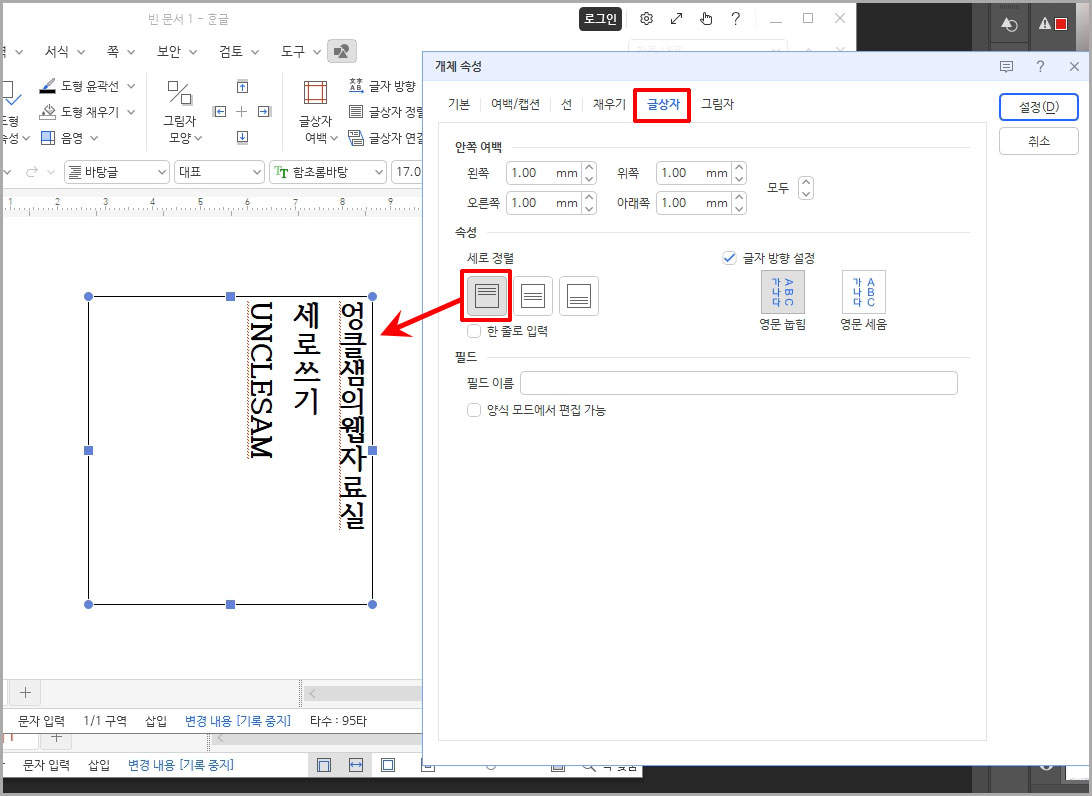
3. 글상자에서 세로 정렬에 있는 첫 번째 것을 클릭하면 도형의 오른쪽으로 정렬이 됩니다. 반대로 가장 오른쪽 것을 선택하면 좌측으로 정렬이 됩니다.
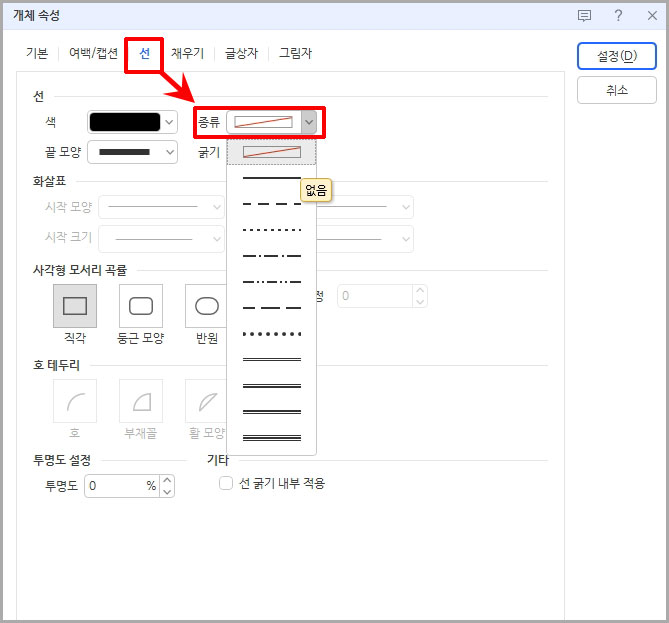
4. 추가로 개체 속성 선 설정에서 종류를 없음으로 변경하면 도형의 테두리도 안 보이게 할 수 있습니다.
3. 한글 세로쓰기 세 번째 방법
세 번째 방법은 표를 이용하는 방법입니다.
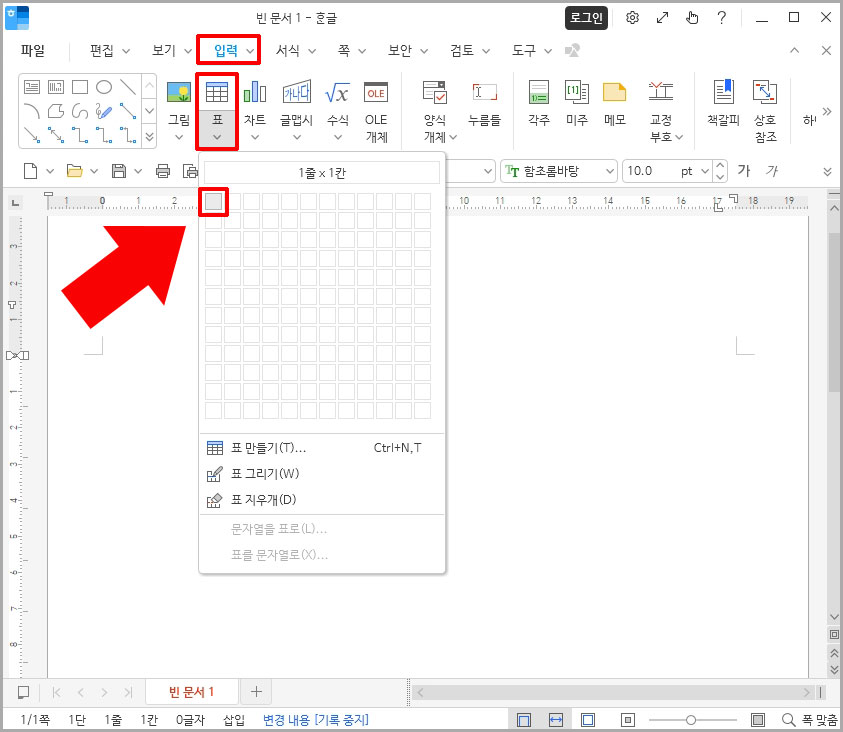
1. 입력 메뉴에서 표를 클릭하면 원하는 칸을 만들어 줍니다.
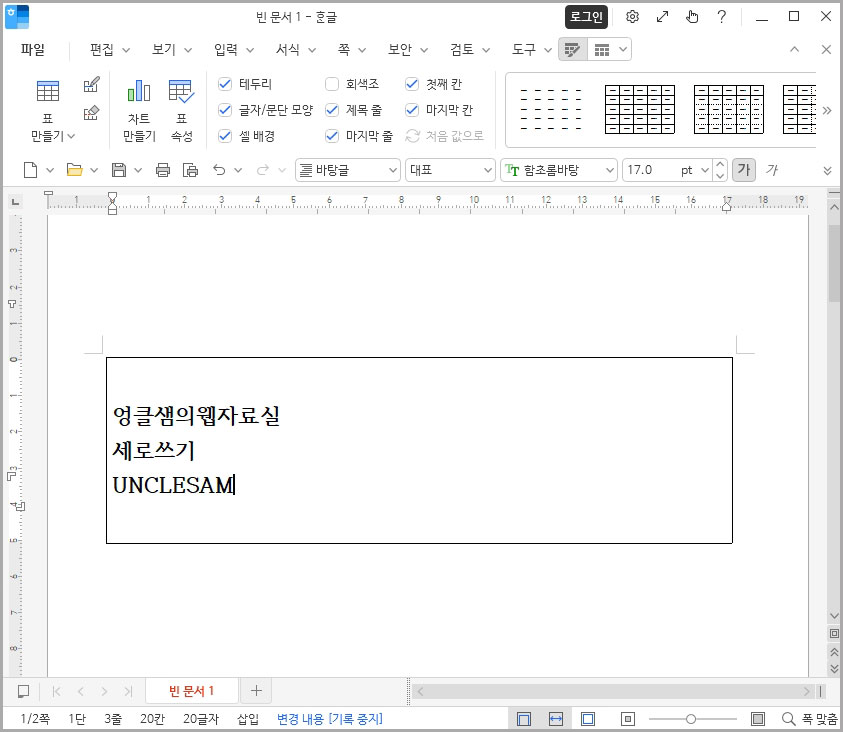
2. 표 안에 글을 적어 줍니다.
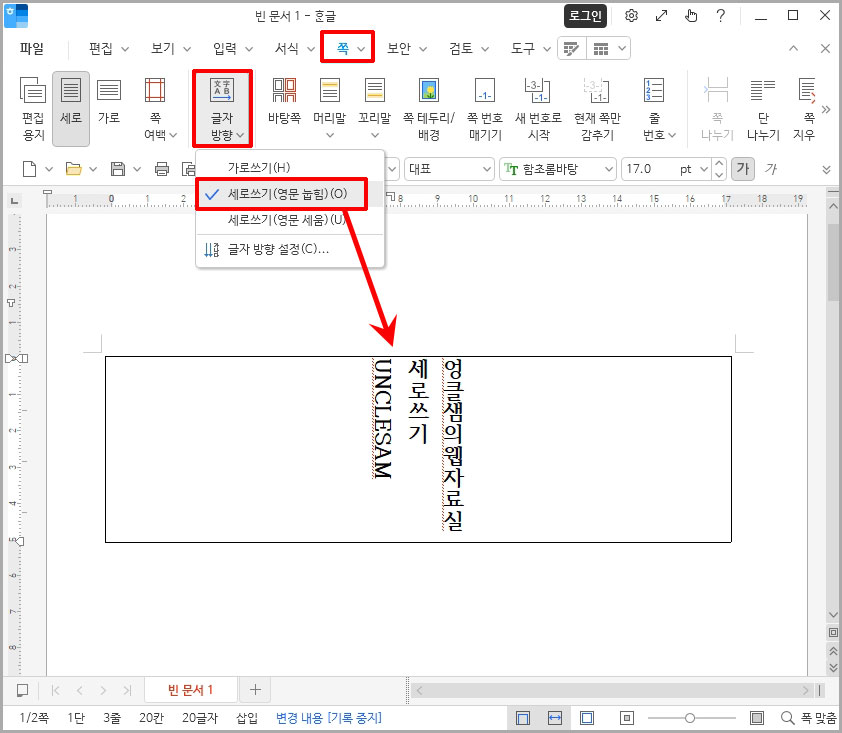
3. 쪽 메뉴에서 글자 방향을 세로쓰기로 변경하면 표 안에서 글자를 세로로 쓸 수 있습니다.
표의 칸이 여러 개라도 한 칸만 클릭하고 변경하면 해당 칸의 내용만 세로로 바뀝니다. 단, 표에서 세로쓰기는 위아래 정렬만 가능하며 좌우 정렬은 안 되오니 참고하시기 바랍니다.
한글 세로쓰기는 두 번째 방법인 세로 글상자를 이용하는 것이 가장 무난해 보입니다.
추천 글 더 보기
- 한컴오피스 한글 사진 이미지 가운데 정렬 방법
- 한컴오피스 한글 표 가운데 정렬 방법
- 한컴오피스 한글 싸인 넣기, 배경 투명하게 글자 위에 올리기
- 한글 HWP PDF로 저장 시 인쇄할 쪽 번호가 없습니다 해결 방법


댓글