
윈도우11 원드라이브 동기화 해제 방법 1분 완성
윈도우11 원드라이브 동기화 해제 방법입니다. 원드라이브는 개인 클라우드 저장소로 마이크로소프트 계정으로 로그인만 하면 어느 기기에서든 동일한 파일을 사용할 수 있는 서비스입니다. 사용하기에 따라서는 유용하기도 하지만 여러 기기에 로그인되어 있다면 문서가 뒤죽박죽 섞이기도 하는 불상사가 생기기도 하죠. 그래서 가끔 회사 문서나 바탕화면 파일들이 집에도 표시되곤 합니다. 불편하신 분들은 아래 방법을 따라 해 보세요.
원드라이브 동기화 해제 방법
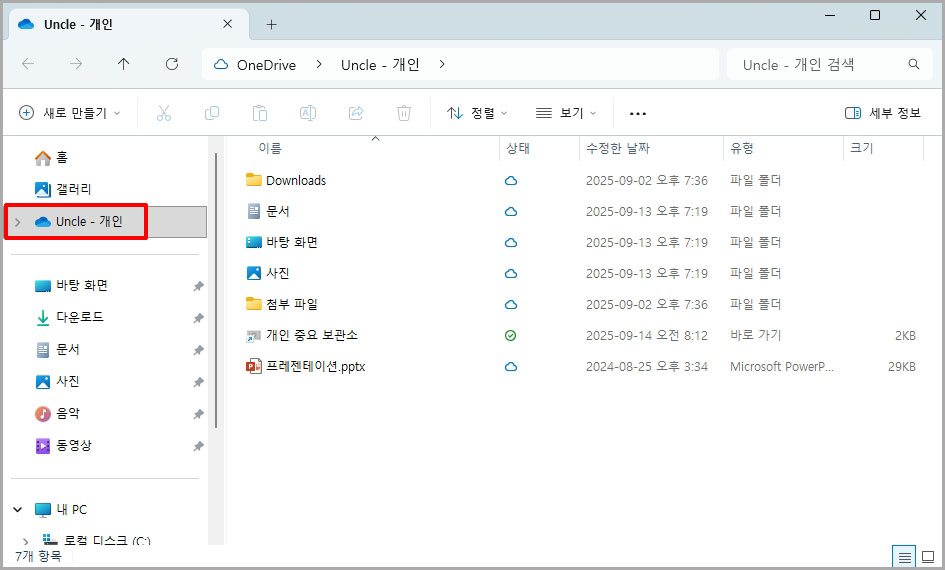
1. 문서 폴더나 내 PC 폴더를 열어 준 후 좌측에 있는 원드라이브 항목을 확인합니다.
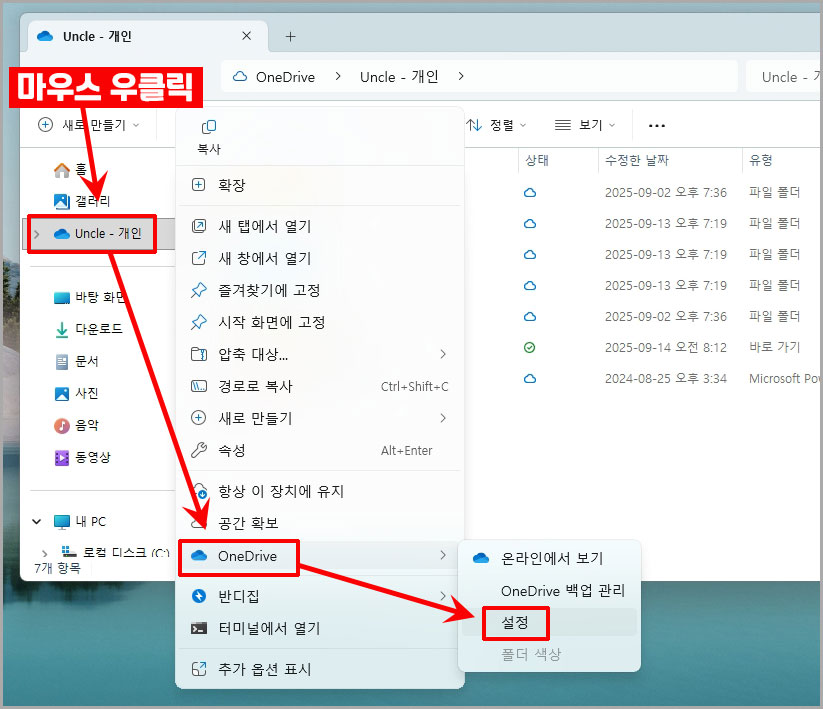
2. 원드라이브 메뉴에서 마우스 우클릭을 한 후 'OneDrive > 설정'으로 들어갑니다.
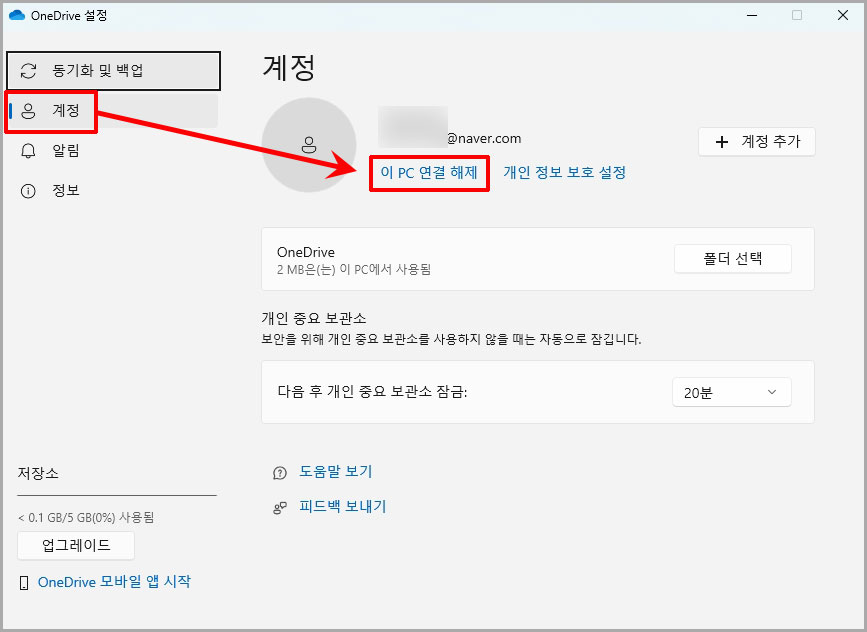
3. 계정 설정에서 이 PC 연결 해제를 클릭합니다.
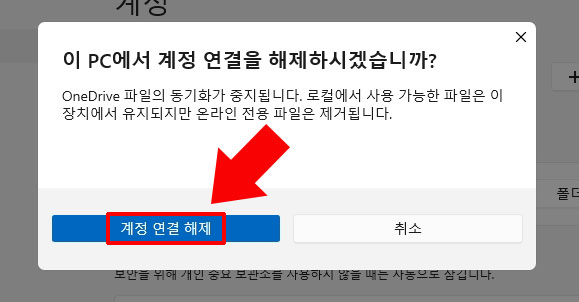
4. 계정 연결 해제를 클릭하면 원드라이브 동기화가 해제됩니다.
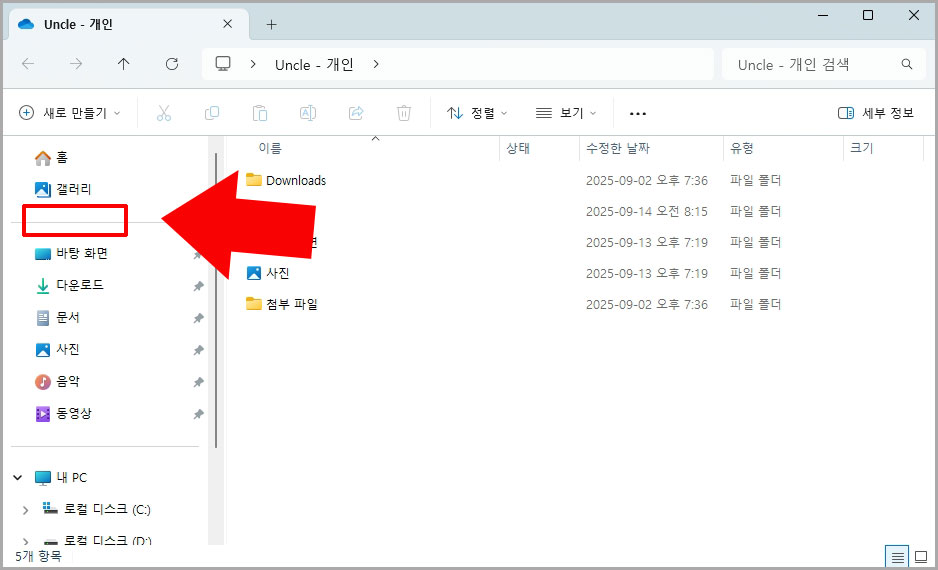
5. 폴더 메뉴에서도 원드라이브 항목이 사라지게 됩니다.
원드라이브 재사용 방법
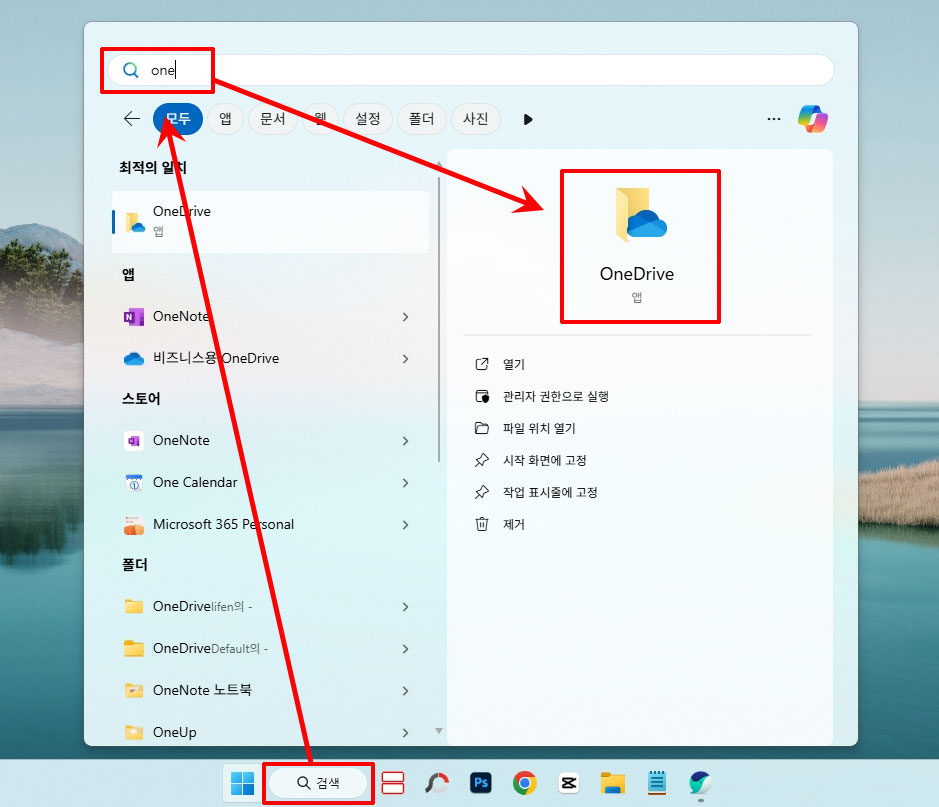
1. 작업표시줄 검색 창에서 원드라이브 검색 후 실행을 합니다.
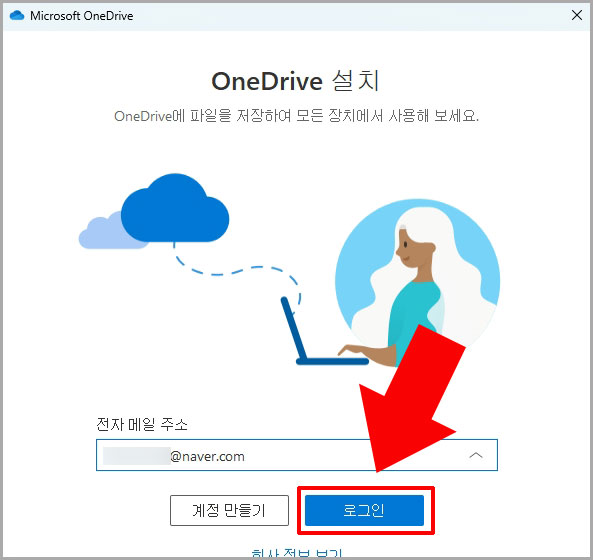
2. OneDrive 설치 화면이 나오면 마이크로소프트 계정으로 로그인을 한 후 설치하시면 됩니다.
추천 글 더 보기


댓글