
아이폰 띄어쓰기 마침표 점 설정 방법
아이폰 띄어쓰기 설정 방법입니다. 아이폰에서 스페이스바를 두 번 클릭하면 띄어쓰기와 함께 마침표 점이 표시가 되죠. 자동 기능이라 사용하기 편한 점이 있긴 하지만 키보드를 빠르게 터치하는 사람들에게는 오히려 불편한 기능이기도 하죠. 글자를 빨리 입력해야 하는데 문장 중간에 점이 생기면 지웠다 다시 써야 하기 때문에 사람에 따라 불편할 수 있는 기능입니다. 이 문제는 간단하게 해결할 수 있습니다.
아이폰 띄어쓰기 마침표 설정 방법
아래 설정을 따라 해 보세요.
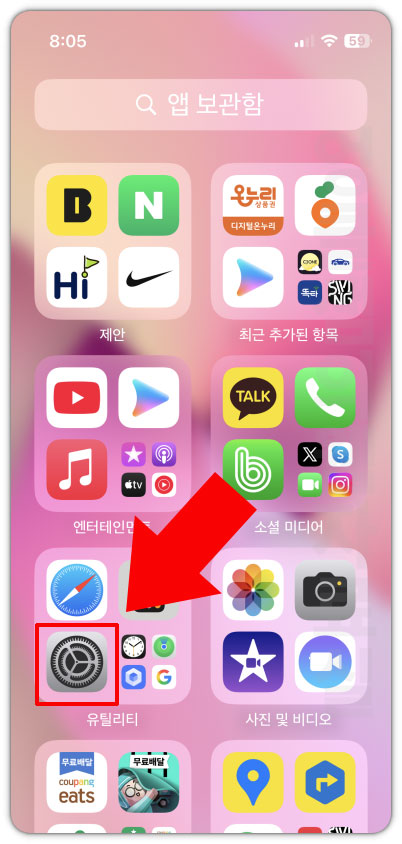
1. 아이폰 설정 앱을 실행합니다.
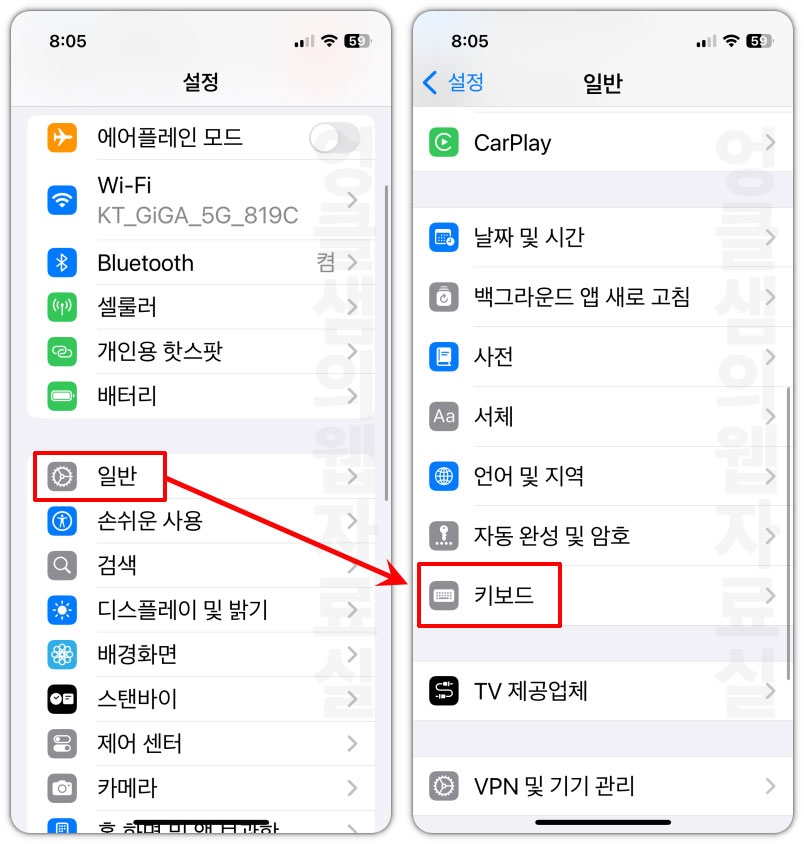
2. 일반 설정에서 키보드 설정으로 들어갑니다.
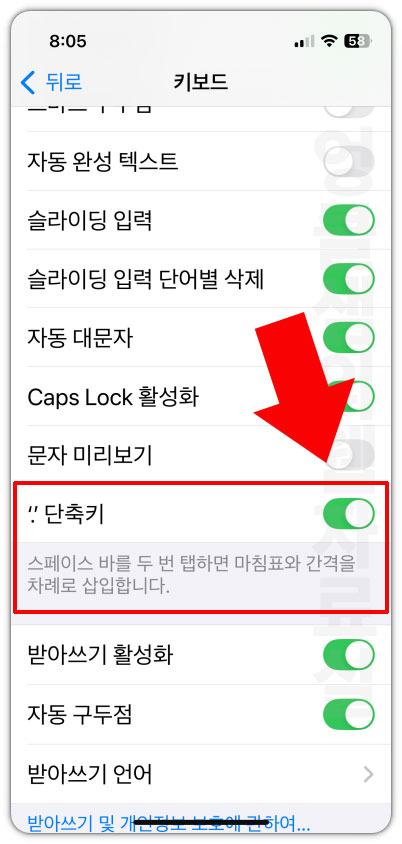
3. 점 단축키를 끄면 스페이스 바를 두 번 클릭해도 마침표가 생기지 않습니다.
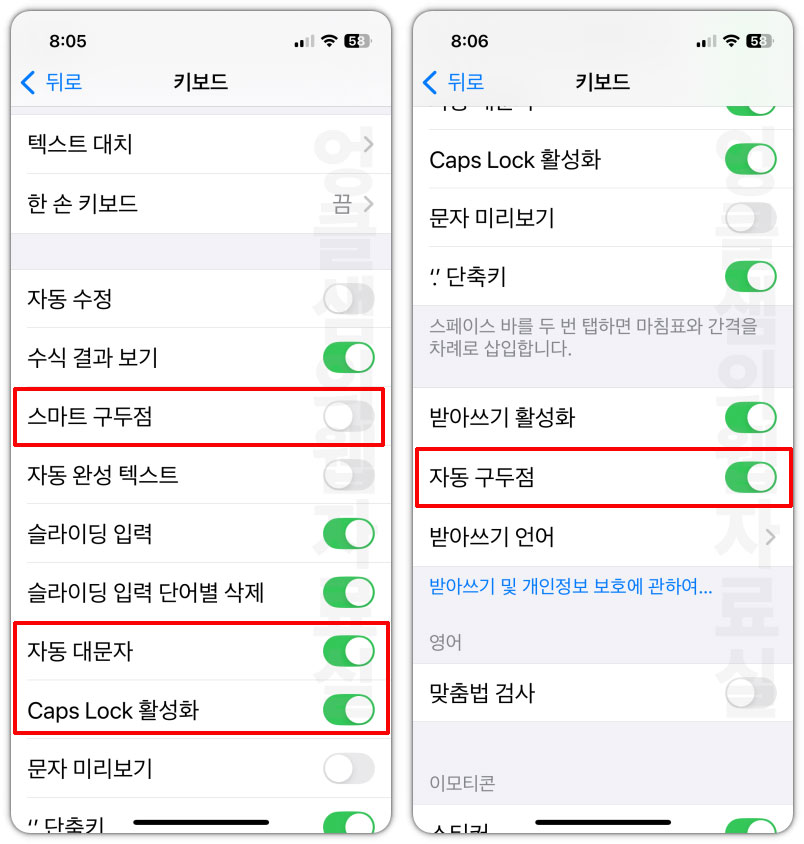
4. 추가로 스마트 구두점과 자동 구두점도 해제해 주세요. 구두점이란 음성으로 글자를 입력할 때 자동으로 생기는 마침표입니다. 음성 입력을 사용하시는 분들 중 불편하신 분들은 끄고 사용하시면 됩니다. 참고로 문장 끝에 '마침표'라고 말하면 점이 생성됩니다.
자동 대문자는 영어 알파벳을 입력할 때 첫 글자를 대문자로 표시해 주는 기능입니다. Caps Lock은 알파벳을 모두 대문자로 입력할 수 있게 해주는 기능인데 필요한 것들만 선택해서 사용하시면 좋습니다.
추천 글 더 보기
아래 아이폰 관련 추천 글들도 같이 확인해 보세요.


댓글