
포토샵 상단바 붙이는 법 1초 완성
가끔 포토샵을 켜면 홈버튼, 자동선택 등의 메뉴가 있는 상단바가 떨어져 있는 경우가 있습니다. 마우스로 드래그해서 붙여보려고 해도 도저히 붙어지지 않는 이것을 어떻게 붙일 수 있을까? 포토샵 상단바 붙이는 법은 아주 간단합니다. 작업 환경을 초기화하면 끝나죠. 아래 방법을 따라 해 보세요.
포토샵 상단바 붙이는 법
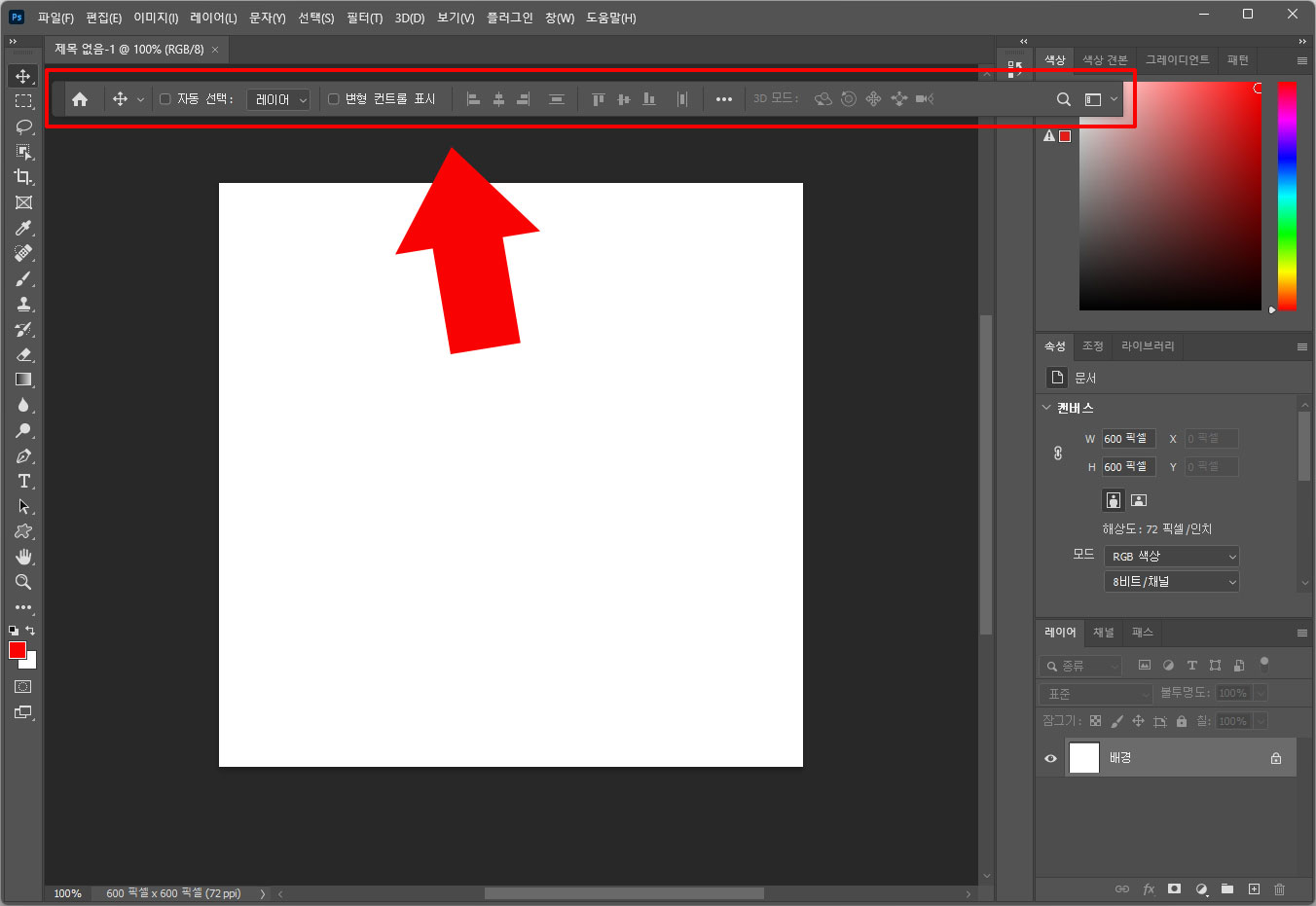
1. 포토샵 상단바가 위 화면처럼 떨어져 있습니다. 앞쪽을 마우스로 드래그해서 붙이려고 해도 붙는 곳이 없죠.
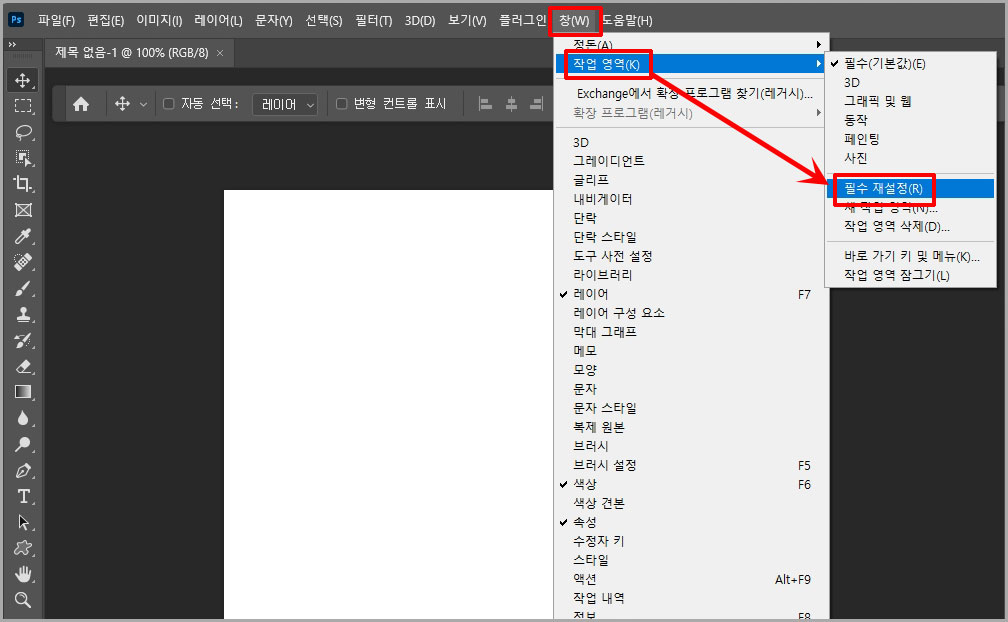
2. 그럴 땐 창 > 작업 영역 > 필수 재설정을 실행합니다. (영문 버전에서는 Window > Workspace > Reset Essentials를 실행하면 됩니다.) 이 설정은 작업 환경을 초기화하는 설정입니다.

3. 그러면 위 화면처럼 간단하게 포토샵 상단바를 붙일 수 있습니다.
상단바 자체가 안 보일 때
상단바가 보이지 않을 때에는 옵션 창을 켜면 됩니다.

창 메뉴에서 옵션을 클릭하면 상단바가 바로 표시됩니다. (Window > Options)
추천 글 더 보기
- 포토샵 텍스트 글머리 자동 번호 해제 방법, 목차 없애기
- 포토샵 레이어 대지 없애기, 아트보드 체크박스 안 보일 때 해결 방법
- 포토샵 단축키 초기화되는 문제 해결 방법 (포토샵 액션 사용법)


댓글