
엑셀 파일 형식 및 확장명이 일치하지 않습니다 해결 방법
어떤 엑셀 파일을 열 때면 '파일 형식 및 확장명이 일치하지 않습니다. 파일이 손상되었거나 안전하지 않을 수 있습니다. 데이터 원본을 신뢰하지 않는다면 파일을 열지 마세요.'라는 문구가 뜨는 경우가 있습니다. 저 같은 경우는 SSG.com 파트너업무지원시스템에서 파일을 받으면 항상 뜨는 문구인데 이것은 엑셀 버전이 맞지 않아 생기는 현상입니다. 최신 엑셀 프로그램으로 구형 엑셀 파일을 열 때 생기는 문구죠.
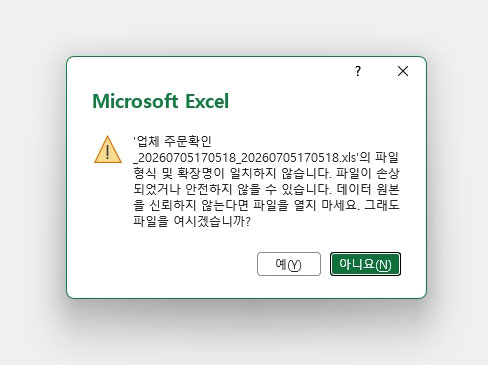
파일을 연 후에 xlsx 파일로 다른 이름으로 저장을 하면 다시 열 때 이런 문구가 사라집니다. 그러나 매번 새로운 파일을 받아야 하는 입장에서는 다시 열 일이 없는 파일들입니다. 이럴 땐 아래 방법으로 해결해 보세요.
엑셀 파일 형식 및 확장명이 일치하지 않을 때 해결 방법
이 문제는 레지스트리 편집기를 이용해야 합니다. 이런 문구가 뜨지 않도록 보안 검사를 무시하도록 하는 설정이죠.
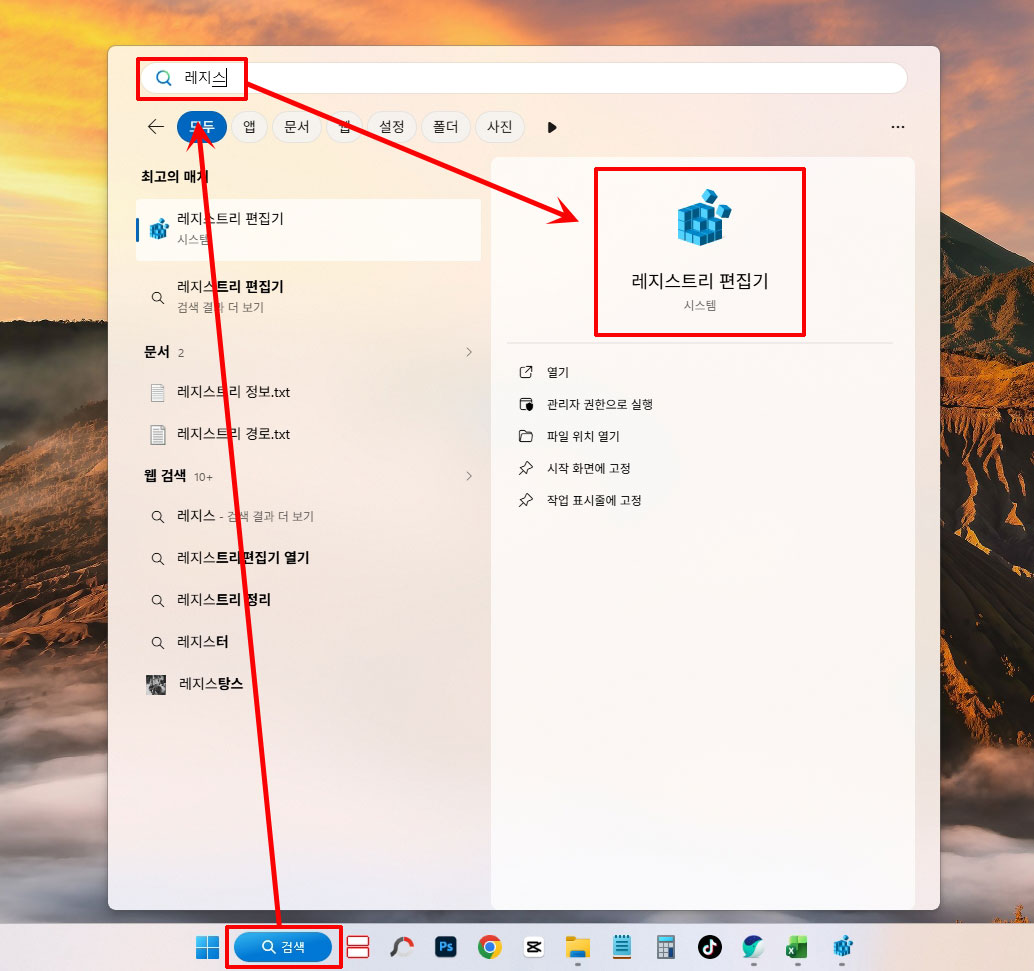
1. 검색 버튼을 누르고 레지스트리 편집기를 검색하고 실행합니다. (Win+R키를 눌러 msconfig을 진입해도 됩니다.)
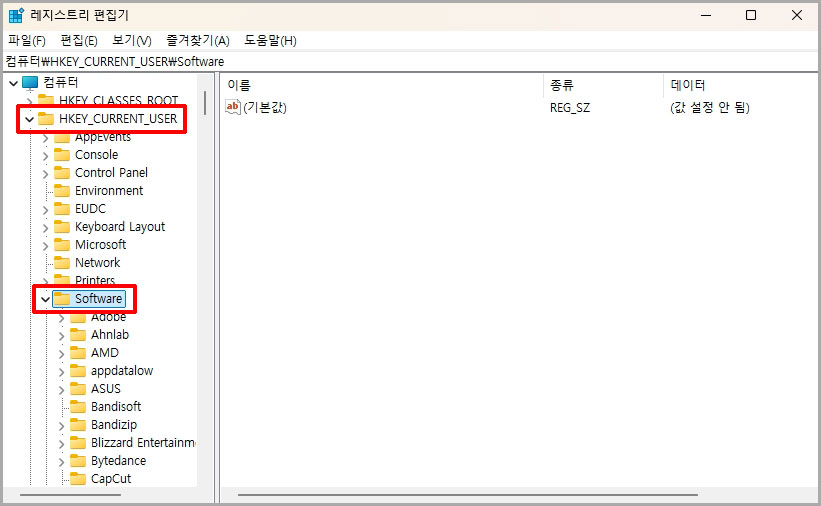
2. HKEY_CURRENT_USER에서 Software를 클릭합니다.
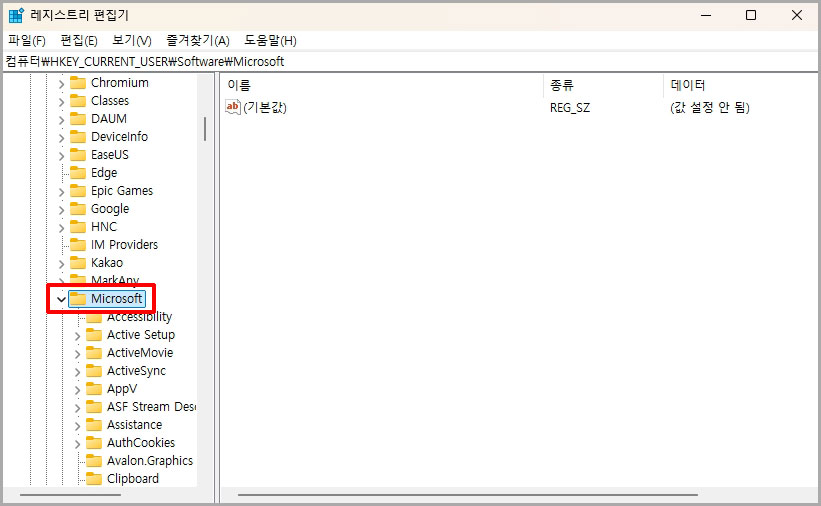
3. Microsoft를 클릭합니다.
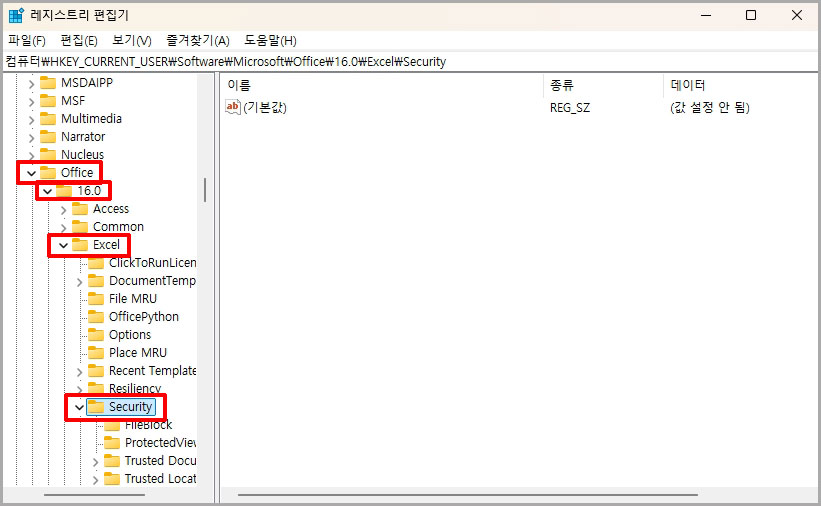
4. Office 폴더에서 현재 사용하고 있는 버전을 클릭하고 Excel > Security를 클릭합니다. (Office 폴더에 바로 Excel 폴더도 나오는데 이곳에는 Security 폴더가 없습니다. 버전 내부에 있는 Excel 폴더를 클릭하세요.)
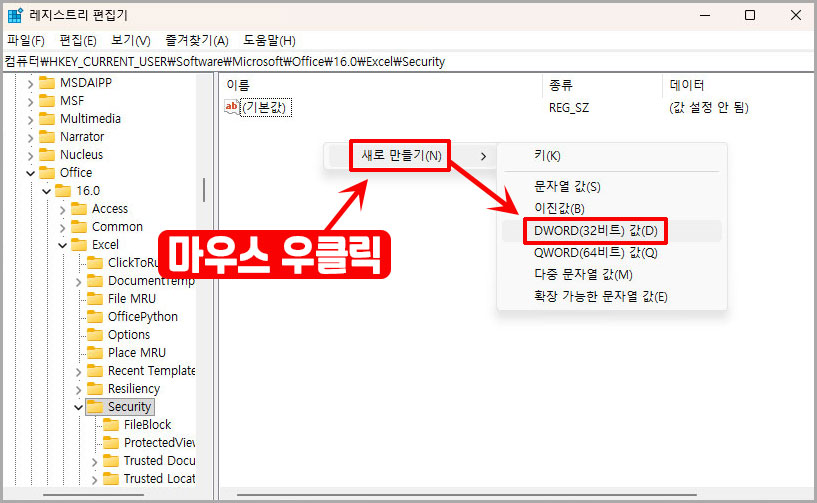
5. Security 폴더 빈 공간에 마우스 우클릭을 하고 새로 만들기 DWORD(32비트) 값(D)을 실행합니다.
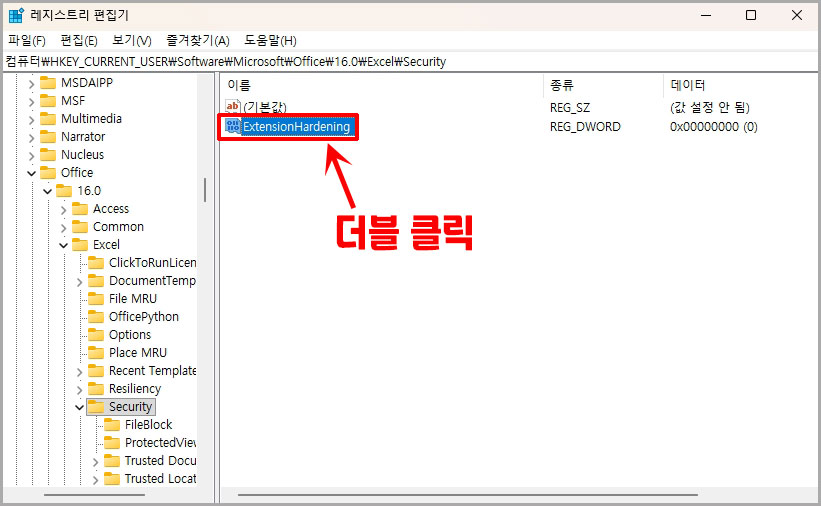
6. 파일 이름을 ExtensionHardening으로 입력하고 더블 클릭을 합니다.
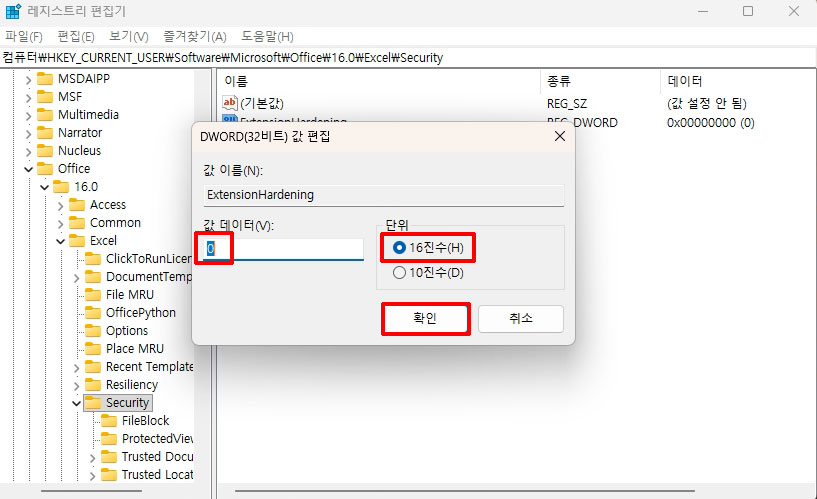
7. 값 데이터를 0으로 단위는 16진수로 설정 후 확인 버튼을 클릭합니다.
컴퓨터 재부팅 필요 없이 바로 엑셀 파일을 열어 보면 파일 형식 및 확장명이 일치하지 않습니다라는 문구가 뜨지 않으실 겁니다.
추천 글 더 보기


댓글