
엑셀 인쇄 영역 설정 방법, 페이지 나누기 미리 보기로 간편하게
페이지 나누기 미리 보기로 간편하게 엑셀 인쇄 영역 설정하는 방법을 알아보겠습니다. 엑셀에서 선택한 부분만 인쇄하고 싶을 때 마우스로 드래그한 후 선택 영역 인쇄를 이용하시는 분들이 많은데 페이지 나누기 미리 보기를 이용하면 간단하게 사용할 수 있습니다.
페이지 나누기를 한 후 저장을 하면 영역 테두리가 파란색으로 나오고 영역 바깥은 회색으로 표시됩니다. 이 화면은 그대로 저장할 수 있고 나중에 다시 열면 페이지를 나눈 그대로 다시 볼 수 있습니다. 필요하다면 업무 차 거래처에 보내실 때도 사용이 가능합니다.
엑셀 인쇄 영역 설정 방법

1. 엑셀 우측 하단에 보시면 페이지 나누기 미리 보기 버튼이 있습니다. 클릭해 주세요. (3개 중 맨 왼쪽 버튼은 '기본' 버튼이며 화면을 원래대로 돌릴 수 있습니다.)
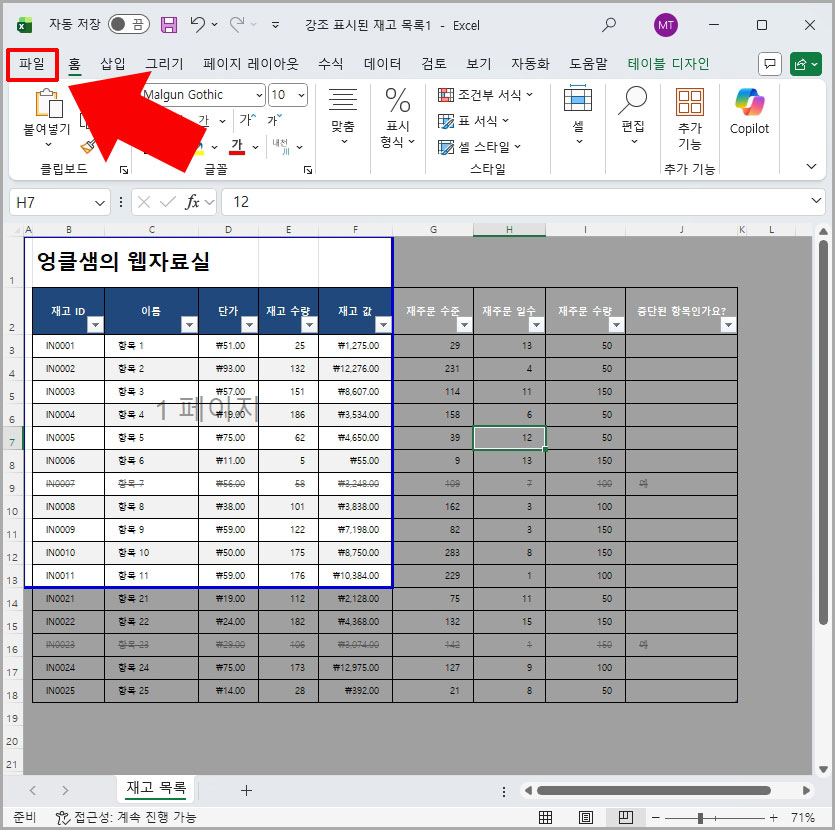
2. 엑셀의 한 부분이 파란색 라인으로 지정되었는데 이 부분이 인쇄될 영역입니다. 파일 버튼을 눌러 인쇄 미리 보기를 확인해 보겠습니다.

3. 파일 > 인쇄로 들어갑니다.
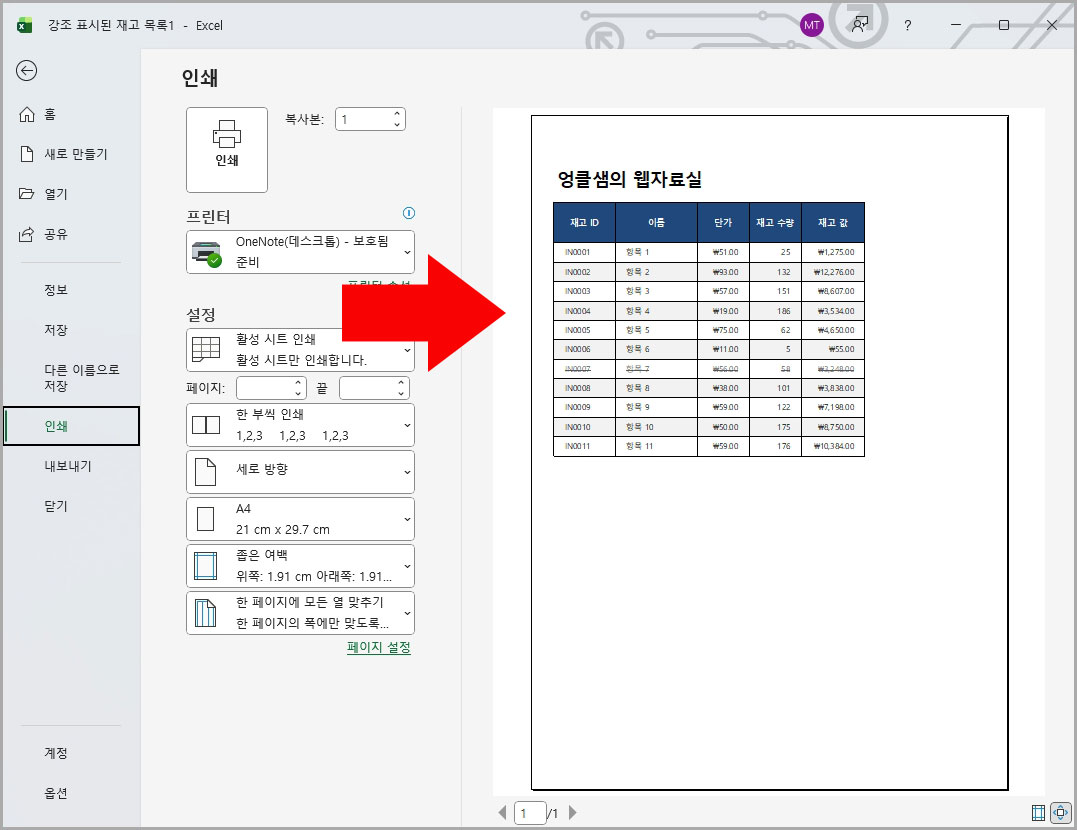
4. 인쇄 미리 보기를 보시면 지정된 영역만 인쇄할 수 있게 나옵니다.

5. 인쇄 영역을 수정하려면 파란색 라인의 테두리를 늘리거나 줄여 주세요. 상하좌우 테두리 다 조절이 됩니다.
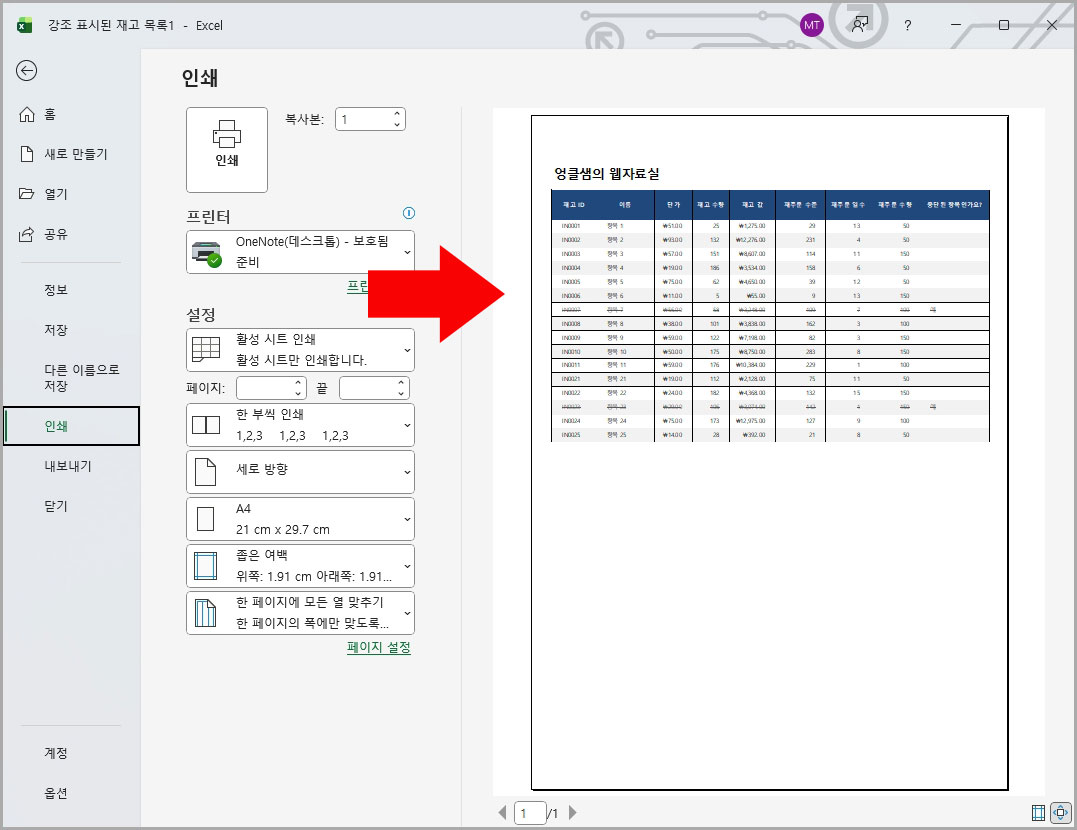
6. 인쇄 영역을 늘려도 자동으로 페이지에 맞게 축소되어 인쇄가 됩니다.

7. 추가로 인쇄 설정을 하시려면 페이지 설정으로 들어갑니다.

8. 여백에서 페이지 가운데 맞춤에 체크해 주세요. 머리글이나 바닥글, 위, 아래, 왼쪽, 오른쪽 여백도 필요에 따라 수치를 조절하시면 됩니다.

9. 수평 수직 가운데 맞춤을 하면 위 화면처럼 정돈이 됩니다.
선택 영역을 마우스로 드래그해서 지정한 후 인쇄를 하면 인쇄 영역을 벗어나는 셀들이 생길 수 있는데 페이지 나누기 미리 보기를 이용하면 자동으로 페이지에 맞게 조절이 되기 때문에 더 편리합니다.
엑셀 인쇄 영역은 셀 하나만 선택도 가능하며 범위를 아주 넓혀도 한 페이지에 모두 담깁니다. 그만큼 축소가 되기 때문에 글자가 안 보일 수 있으니 적당히 조절해서 사용해 보세요.
추천 글 더 보기
- 엑셀 중복 값 찾기 및 일괄 제거 방법
- 엑셀 세로 쓰기, 대각선 쓰기 간단 사용 방법
- 갤럭시 엑셀 뷰어, 엑셀 파일 구글 드라이브로 열람하는 방법
- 엑셀 표 이미지를 텍스트 표 데이터로 변환하는 방법


댓글