
윈도우11 내 PC 아이콘 바탕화면에 표시하기
윈도우11에서 내 PC 아이콘을 바탕화면에 표시하는 방법을 알아보겠습니다. 윈도우11을 처음 설치하면 바탕화면에 휴지통 외에는 아이콘이 안 보이죠. 하단 작업표시줄에 폴더 아이콘이 있지만 내 PC 아이콘을 따로 사용하고 싶을 때는 이렇게 해보세요. 간단하게 해결할 수 있습니다.
내 PC 아이콘 바탕화면에 표시하는 방법
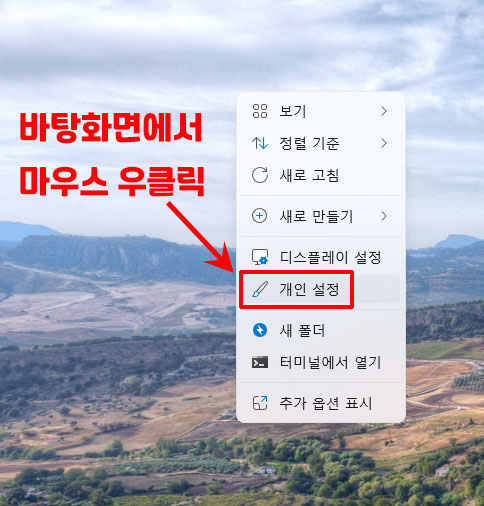
1. 바탕화면에서 마우스 우클릭을 한 후 개인 설정으로 들어갑니다.
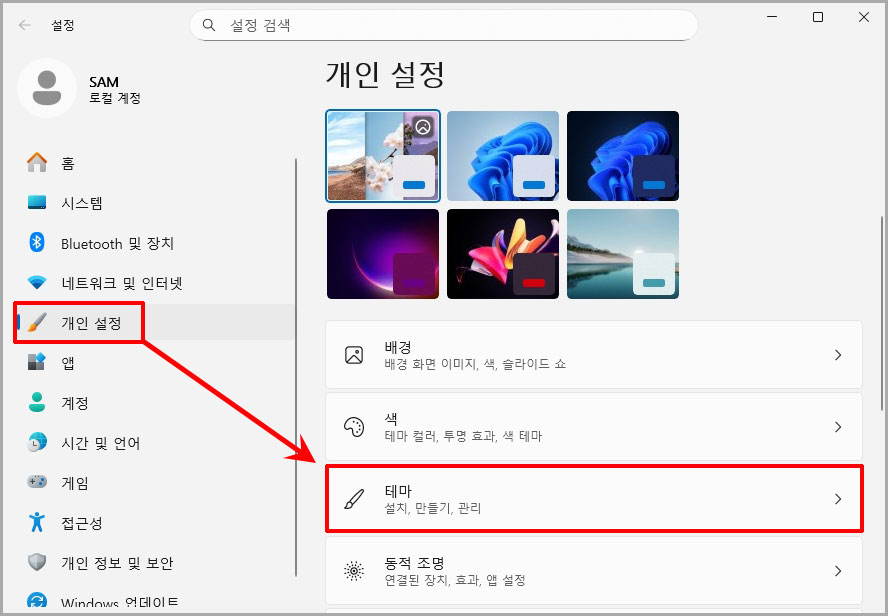
2. 개인 설정에서 테마 메뉴를 클릭합니다.
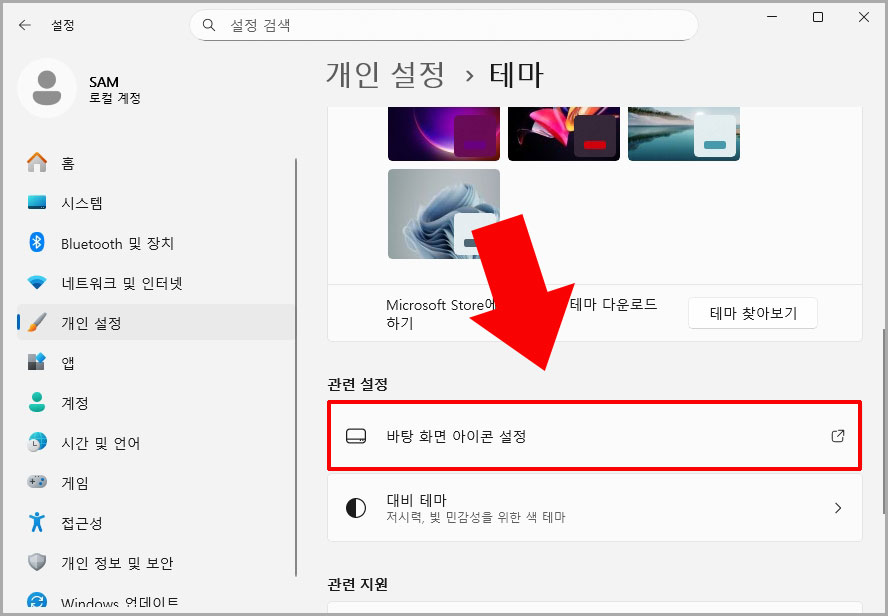
3. 관련 설정에 있는 바탕화면 아이콘 설정을 클릭합니다.

4. 바탕 화면 아이콘에서 컴퓨터에 체크한 후 적용 버튼을 누르면 바로 바탕화면에 내 PC 아이콘이 생성됩니다. 휴지통, 문서 폴더, 제어판, 네트워크도 같이 표시하거나 숨기는 것이 가능합니다.
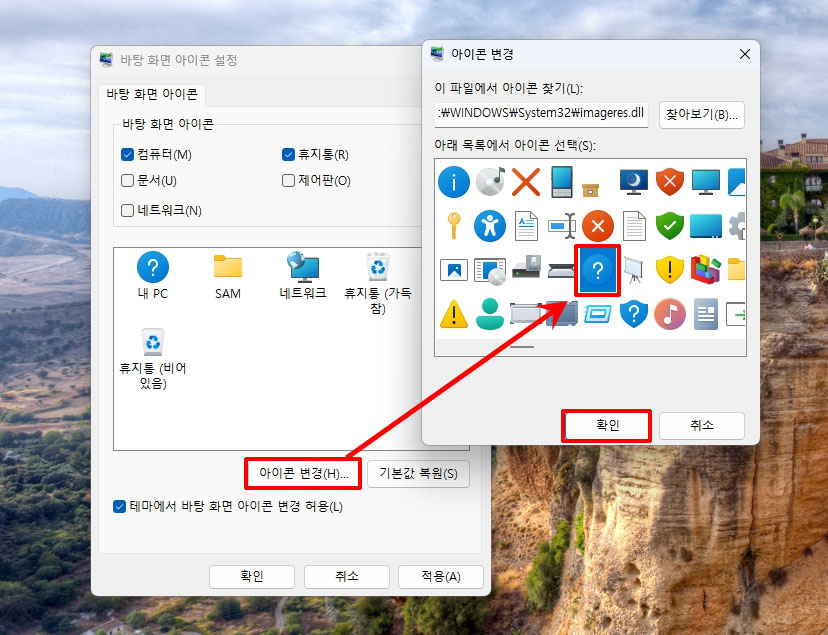
5. 추가로 여기에서 바로 아이콘 변경을 클릭하면 다른 형태의 아이콘으로 바꿔서 사용할 수 있습니다.
외부 아이콘 추가 방법은 아래 글을 참고해 보세요.
▶윈도우11 아이콘 변경 방법 및 외부 아이콘 추가 방법
추천 글 더 보기
- 윈도우11 컴퓨터 절전 모드 해제 방법 (모니터, 하드디스크 포함)
- 윈도우11 파일 이름 일괄 변경 방법(프로그램 없이)
- 동영상 자르기? 윈도우11 사진 앱으로 간단하게 해결하자
- 윈도우11 블루투스 장치 제거 및 실패 시 해결 방법
- 윈도우11 비밀번호 설정 및 암호 해제 방법


댓글